Tutorial Install Tema WordPress Gratis yang Bagus dan SEO Friendly
Halo Neoscients! Gimana kabarnya hari ini? Semoga semangat kamu buat belajar hal baru nggak pernah padam ya. Kalau kamu lagi di tahap awal ngebangun website, pasti satu hal yang sering bikin pusing adalah soal visual. Pengen punya website yang kelihatan profesional, elegan, tapi kalau bisa sih nggak perlu ngeluarin budget ekstra buat beli tema premium. Tenang aja, kamu nggak sendirian kok!
Banyak yang mikir kalau yang gratisan itu pasti jelek atau fiturnya terbatas banget. Padahal, di ekosistem WordPress, banyak banget developer jenius yang ngerilis tema gratis dengan kualitas yang nggak kalah sama yang berbayar. Di artikel ini, kita bakal kupas tuntas tutorial install tema WordPress gratis yang bagus dan pastinya bikin website kamu makin dilirik pengunjung.
Kenapa Harus Pilih Tema yang ‘Bagus’ Sejak Awal?
Sebelum kita masuk ke langkah teknis, kamu perlu tahu dulu kenapa pemilihan tema itu krusial banget buat Neoscients. Tema bukan cuma soal warna atau layout, tapi juga soal performa. Tema yang bagus harus memenuhi beberapa kriteria:
- Ringan dan Cepat: Website yang lemot bakal bikin pengunjung kabur dan dibenci sama Google.
- Responsive: Harus tampil cantik di HP, tablet, maupun laptop.
- SEO Friendly: Struktur kodenya rapi supaya gampang dibaca mesin pencari.
- Customizable: Kamu bisa ubah-ubah warnanya sesuai selera tanpa harus ngoding.
Rekomendasi Tema WordPress Gratis yang Populer
Biar kamu nggak bingung milih dari ribuan opsi, ini ada beberapa rekomendasi tema gratis yang jadi favorit para web developer:
- Astra: Super ringan dan cocok banget dikombinasiin sama page builder kayak Elementor.
- OceanWP: Punya fitur kustomisasi yang sangat detail meski versi gratis.
- Hestia: Cocok buat kamu yang suka tampilan modern dan satu halaman (one-page).
- GeneratePress: Fokus utamanya adalah kecepatan dan stabilitas kode.
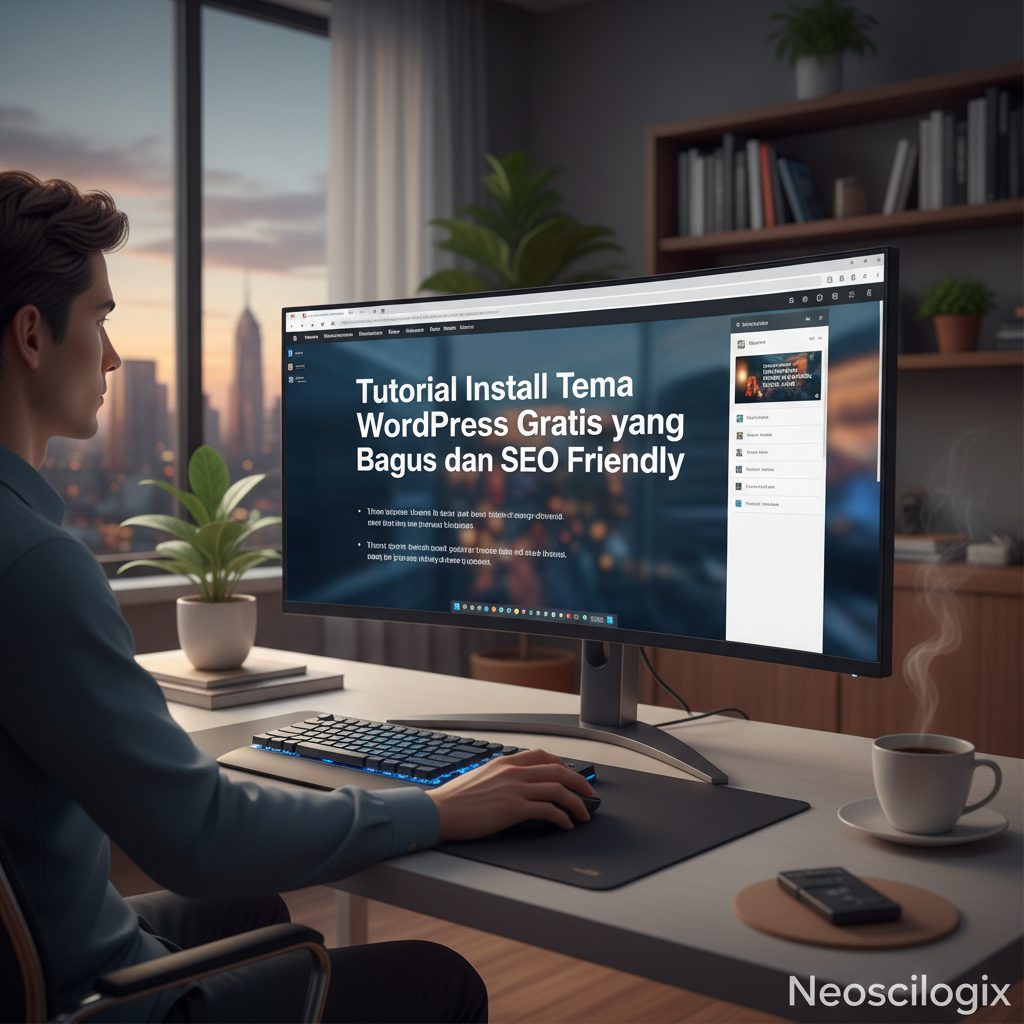
Langkah 1: Cara Install Tema Langsung dari Dashboard WordPress
Ini adalah cara paling umum dan paling gampang buat Neoscients praktekin. Kamu nggak butuh software tambahan, cukup koneksi internet yang stabil.
1. Login ke Dashboard WordPress
Langkah pertama, masuk ke area admin website kamu (biasanya namadomain.com/wp-admin). Masukkan username dan password kamu dengan benar.
2. Navigasi ke Menu Appearance
Di sidebar sebelah kiri, cari menu Appearance (Tampilan), lalu klik pada sub-menu Themes.
3. Klik Tombol Add New
Di bagian atas halaman Themes, kamu bakal nemuin tombol Add New Theme. Klik di situ untuk membuka direktori resmi WordPress.
4. Cari Tema Impian Kamu
Kamu bisa scroll buat liat tema yang lagi populer, atau langsung ketik nama temanya di kotak pencarian di pojok kanan atas. Misalnya ketik “Astra”.
5. Install dan Activate
Setelah ketemu, arahkan kursor ke gambar tema tersebut, lalu klik Install. Tunggu prosesnya selesai (biasanya cuma beberapa detik), lalu jangan lupa klik tombol Activate supaya temanya langsung terpasang di website kamu.
Langkah 2: Cara Install Tema via Upload File (Format .zip)
Kadang, kamu mungkin download tema dari pihak ketiga atau dapet file tema dari temen. Nah, caranya agak sedikit beda nih, Neoscients.
1. Siapkan File Tema
Pastikan file tema yang kamu punya berformat .zip. Jangan di-extract ya, biarkan dalam bentuk satu folder terkompresi.
2. Masuk ke Menu Add New Theme
Sama kayak cara pertama, pergi ke Appearance > Themes > Add New.
3. Pilih Upload Theme
Di sebelah judul halaman, klik tombol Upload Theme. Nanti bakal muncul panel buat milih file.
4. Choose File dan Install Now
Klik Choose File, pilih file .zip yang udah kamu siapin tadi, terus klik Install Now. Setelah sukses terupload, klik Activate.
Tips Setelah Install Tema Baru
Setelah tema terpasang, perjalanan Neoscients belum selesai. Ada beberapa hal yang wajib kamu lakuin biar hasilnya maksimal:
- Cek Tampilan Mobile: Buka website kamu lewat smartphone. Pastikan nggak ada menu yang tumpang tindih atau gambar yang kegedean.
- Hapus Tema yang Nggak Dipakai: Jangan biarin tema lama numpuk di dashboard. Ini demi keamanan dan biar loading dashboard kamu tetep enteng.
- Gunakan Child Theme: Kalau kamu berencana buat ngotak-atik kode CSS atau PHP, sangat disaranin pakai Child Theme biar perubahan kamu nggak ilang pas ada update tema.
- Pasang Plugin Pendukung: Biasanya tema tertentu bakal ngarahin kamu buat install plugin tambahan (seperti Astra Starter Sites). Ikuti aja rekomendasinya kalau emang dibutuhin.
Kesimpulan
Gimana? Gampang banget kan tutorial install tema WordPress gratis yang bagus ini? Sekarang website kamu udah punya tampilan baru yang lebih fresh dan profesional. Inget ya Neoscients, yang penting itu bukan mahal atau murahnya tema, tapi gimana kamu bisa mengoptimalkan fitur-fitur yang ada buat nyampein konten kamu dengan baik ke audiens.
Kalau kamu ada kendala pas proses instalasi atau punya rekomendasi tema gratis favorit lainnya, jangan ragu buat share di kolom komentar ya. Selamat berkreasi dengan website barumu!