
Tutorial Membuat Menu Navigasi di WordPress: Panduan Lengkap & Praktis
Menu navigasi yang berantakan bikin pengunjung pusing dan akhirnya kabur dari website kamu. Tutorial membuat menu navigasi di WordPress ini bakal bantu kamu bikin struktur web yang rapi, user-friendly, dan pastinya SEO-friendly tanpa perlu ngoding sama sekali.
Kamu cukup manfaatin fitur bawaan WordPress buat atur link halaman, kategori blog, atau link custom sesuka hati. Yuk, langsung eksekusi biar tampilan website kamu makin profesional dan navigasinya nggak membingungkan.
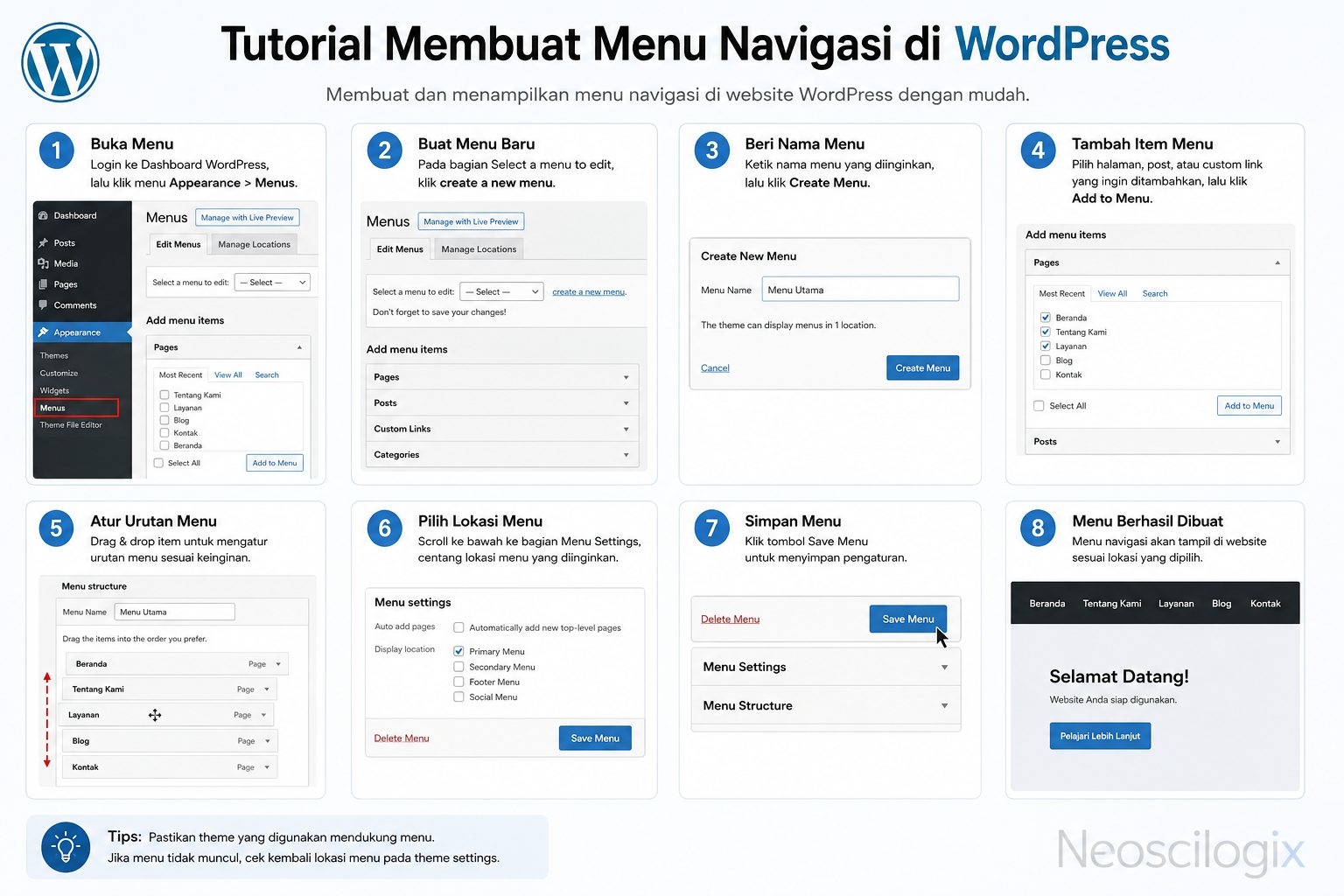
1. Akses Pengaturan Menu di WordPress
Langkah pertama dalam tutorial membuat menu navigasi di WordPress adalah masuk ke area kerja menu. WordPress sudah nyediain dashboard yang intuitif banget buat urusan ini.
- Login ke dashboard admin WordPress kamu.
- Arahkan kursor ke menu Appearance (Tampilan) di sidebar kiri.
- Klik Menus.
Kalau kamu pakai theme terbaru yang berbasis Block (FSE – Full Site Editing), tampilannya mungkin agak beda. Tapi tenang, secara umum prinsipnya tetap sama, yaitu menyusun link agar mudah diklik pengunjung.
2. Cara Membuat Menu Baru
Biasanya, kalau website kamu masih baru, area menu ini bakal kosong atau cuma isi halaman default. Kamu perlu bikin struktur utamanya dulu.
- Di bagian Menu Name, kasih nama menu kamu (misal: “Menu Utama” atau “Main Navigation”). Nama ini cuma buat referensi kamu aja, nggak bakal muncul di web.
- Klik tombol Create Menu yang ada di pojok kanan bawah area tersebut.
Sekarang kamu sudah punya wadah kosong yang siap diisi dengan berbagai link penting.
3. Menambahkan Item ke Menu Navigasi
Di sebelah kiri halaman, kamu bakal lihat panel Add Menu Items. Di sini kamu bisa pilih apa aja yang mau dimasukin ke menu.
Pilihan Item yang Bisa Ditambahkan:
- Pages: Tambahin halaman yang udah kamu buat, kayak ‘About Us’, ‘Contact’, atau ‘Services’.
- Posts: Masukin artikel spesifik kalau kamu rasa itu penting banget buat dibaca orang.
- Custom Links: Ini berguna kalau kamu mau nge-link ke website lain atau link tertentu yang nggak ada di list.
- Categories: Masukin kategori blog kamu biar pembaca gampang nyari topik tertentu.
Cara nambahinnya simpel: Centang item yang kamu mau, terus klik tombol Add to Menu. Item tersebut bakal pindah ke sisi kanan (area struktur menu).
4. Cara Membuat Menu Dropdown (Sub-Menu)
Biar menu kamu nggak kepanjangan ke samping, kamu bisa bikin menu bertingkat atau dropdown. Ini teknik paling penting dalam tutorial membuat menu navigasi di WordPress biar web nggak kelihatan penuh sesak.
Caranya gampang banget:
- Pilih item yang mau kamu jadiin sub-menu.
- Klik dan tahan (drag), lalu geser sedikit ke arah kanan di bawah menu utama (parent menu).
- Lepaskan klik. Sekarang item tersebut bakal punya label sub-item di bawahnya.
Kamu bisa bikin beberapa level dropdown, tapi saran saya jangan lebih dari 2 level biar pengunjung nggak bingung nyarinya.
5. Menentukan Lokasi Menu (Menu Settings)
Setelah menunya jadi, kamu harus kasih tahu WordPress di mana menu itu harus muncul. Lokasi ini tergantung tema yang kamu pakai.
- Lihat bagian Menu Settings di bawah susunan menu kamu.
- Di bagian Display Location, centang lokasi yang kamu mau. Biasanya namanya Primary Menu, Header Menu, atau Main Menu.
- Kalau mau menu itu otomatis nambahin halaman baru yang kamu buat, centang Auto add pages (tapi ini kurang disaranin karena bisa bikin menu berantakan).
- Jangan lupa klik Save Menu.
6. Tips Membuat Navigasi yang User-Friendly
Bikin menu bukan cuma soal naruh link, tapi soal kenyamanan pengunjung. Berikut beberapa tips praktisnya:
- Gunakan Label yang Jelas: Jangan pakai kata-kata puitis yang bikin bingung. Gunakan istilah standar seperti “Tentang Kami”, “Layanan”, atau “Kontak”.
- Jangan Terlalu Banyak Item: Maksimal 7 item di menu utama biar tampilan tetep bersih di mobile maupun desktop.
- Urutkan Berdasarkan Prioritas: Letakkan halaman yang paling penting (seperti Produk atau Portofolio) di bagian paling kiri atau awal.
- Aktifkan Screen Options: Kalau kamu butuh fitur tambahan kayak Link Target (biar link buka di tab baru) atau CSS Classes, klik Screen Options di pojok kanan atas dashboard menu dan centang opsi yang kamu butuhin.
Kenapa Menu Tidak Muncul?
Kadang setelah klik save, menu tetep nggak muncul di website. Ini beberapa penyebab dan solusinya:
| Penyebab | Solusi |
|---|---|
| Lupa centang Display Location | Cek bagian Menu Settings dan pilih Primary/Header. |
| Plugin Cache belum di-refresh | Clear cache dari plugin Litespeed atau WP Rocket. |
| Tema butuh setting manual | Buka menu Customizer (Appearance > Customize) dan atur dari sana. |
FAQ – Pertanyaan Umum
Apa saya bisa pakai icon di menu?
Bisa. Kamu bisa pakai plugin seperti “Menu Icons” atau masukin kode HTML <i> kalau tema kamu sudah support FontAwesome.
Gimana cara hapus item di menu?
Klik tanda panah kecil di samping kanan item menu, lalu klik link merah tulisan Remove.
Apakah menu navigasi ngaruh ke SEO?
Ngaruh banget! Struktur menu yang jelas ngebantu robot Google memahami hierarki website kamu dengan lebih cepat.
Kesimpulan
Sekarang kamu sudah paham tutorial membuat menu navigasi di WordPress dari nol sampai jadi. Intinya, buatlah menu yang sesimpel mungkin. Navigasi yang baik nggak cuma bikin web kamu enak dilihat, tapi juga ningkatin peluang pengunjung buat eksplor konten kamu lebih jauh. Langsung dipraktikkin, ya!


Terima kasih tutorialnya membantu