Cara Membuat Website WordPress dari Nol: Panduan Lengkap untuk Pemula
Halo, Neoscients! Di era digital yang serba cepat ini, punya website bukan lagi sekadar tren, tapi sudah jadi kebutuhan wajib. Entah kamu ingin membangun personal branding, jualan online, atau sekadar berbagi isi pikiran lewat blog, WordPress adalah pilihan paling cerdas. Kenapa? Karena platform ini sangat user-friendly tapi tetap powerful. Kamu nggak perlu jago coding atau jadi programmer jenius buat bikin website yang kelihatan profesional.
Mungkin kamu merasa bingung kalau dengar istilah seperti hosting, domain, atau SSL. Tenang saja, dalam artikel ini, kita akan bedah satu per satu cara membuat website WordPress dari nol sampai online. Yuk, simak panduan lengkapnya!
1. Persiapan: Domain dan Hosting
Sebelum masuk ke teknis instalasi, kamu butuh dua komponen utama: Domain dan Hosting. Mari kita pakai analogi sederhana agar lebih mudah dipahami.
- Domain: Ini adalah alamat rumah kamu di dunia internet (contoh: namakamu.com). Pilihlah nama domain yang singkat, mudah diingat, dan mencerminkan identitas kamu.
- Hosting: Ini adalah lahan atau tanah tempat kamu membangun rumah. Semua file website kamu, mulai dari gambar hingga tulisan, akan disimpan di sini agar bisa diakses orang lain 24 jam nonstop.
Pilihlah penyedia hosting yang memiliki reputasi baik, layanan bantuan 24 jam, dan kecepatan server yang mumpuni. Untuk pemula, paket Shared Hosting biasanya sudah lebih dari cukup untuk memulai langkah pertama kamu.
2. Instalasi WordPress melalui Control Panel
Setelah kamu memiliki domain dan hosting, langkah selanjutnya adalah menginstal WordPress. Kabar baiknya, hampir semua penyedia hosting modern menyediakan fitur One-Click Installation melalui alat bernama Softaculous di cPanel atau panel kontrol lainnya.
Kamu hanya perlu masuk ke dashboard hosting kamu, cari ikon WordPress, lalu klik tombol ‘Install’. Kamu akan diminta mengisi beberapa detail seperti judul website, username, dan password untuk login ke dashboard admin. Pastikan kamu mencatat kredensial ini baik-baik ya!
3. Mengenal Dashboard WordPress
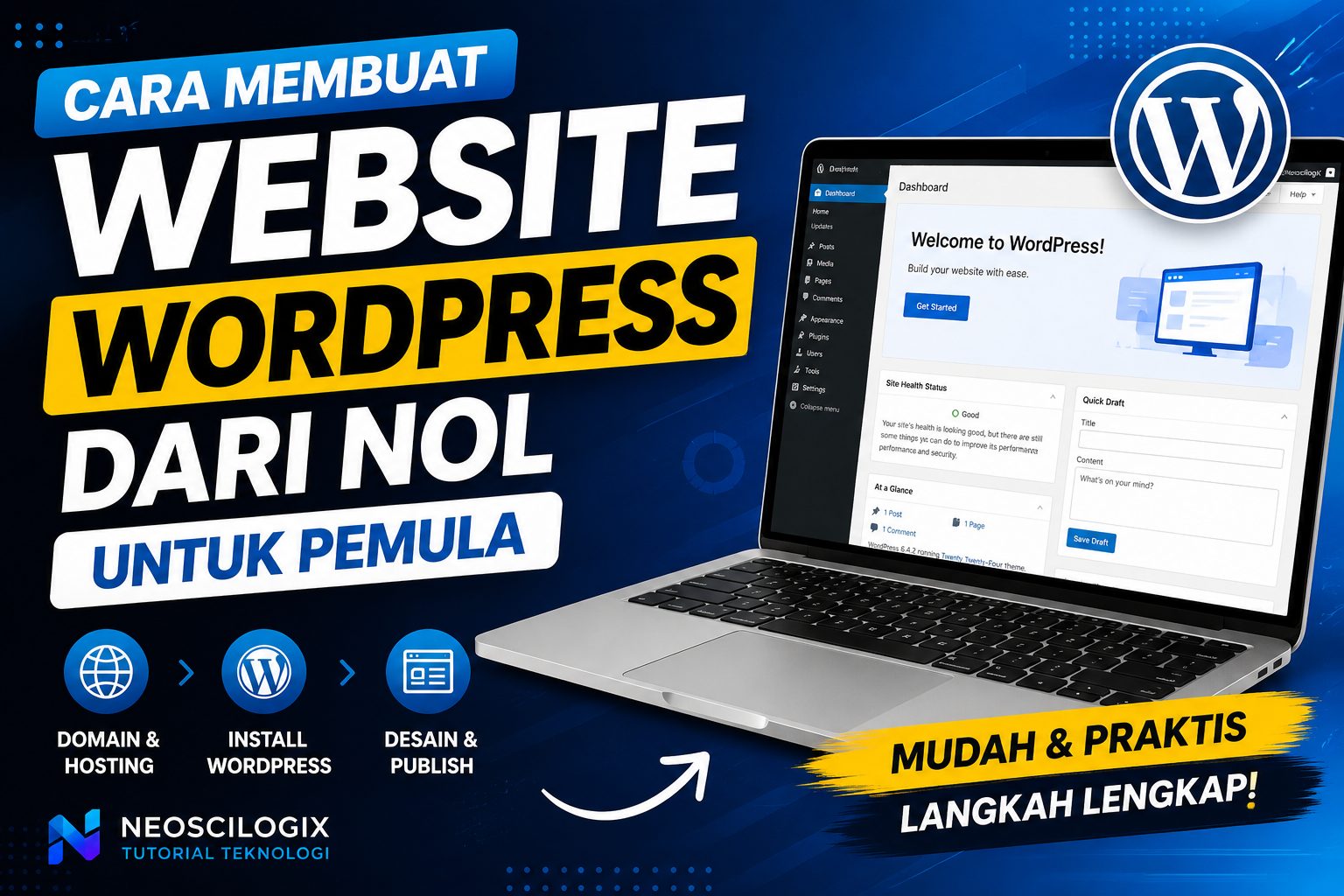
Selamat, Neoscients! Websitemu kini sudah aktif. Sekarang, silakan login ke dashboard kamu melalui domainkamu.com/wp-admin. Dashboard ini adalah ‘dapur’ tempat kamu mengatur segalanya. Di sisi kiri, kamu akan melihat menu seperti:
- Posts: Tempat kamu menulis artikel atau blog.
- Pages: Digunakan untuk membuat halaman statis seperti ‘About Us’ atau ‘Contact’.
- Appearance: Tempat mengatur tampilan website (tema).
- Plugins: Alat tambahan untuk menambah fitur di website kamu tanpa coding.
4. Memilih dan Memasang Tema yang Tepat
Tampilan adalah segalanya saat pertama kali orang berkunjung. WordPress menyediakan ribuan tema gratis yang bisa kamu akses di menu Appearance > Themes. Namun, jangan hanya tergiur dengan desain yang cantik saja. Pastikan tema tersebut responsive (tampilan bagus di HP) dan fast-loading.
Beberapa rekomendasi tema untuk pemula adalah Astra, GeneratePress, atau OceanWP. Tema-tema ini dikenal sangat ringan dan mudah dikustomisasi. Setelah instal, kamu bisa mengatur logo, warna, dan font melalui menu Customize.
5. Memasang Plugin Esensial
Plugin adalah ‘senjata rahasia’ WordPress. Kamu bisa menambahkan fungsi apa pun lewat plugin. Tapi ingat, jangan menginstal terlalu banyak plugin karena bisa membuat website jadi lemot. Berikut adalah beberapa plugin yang wajib dimiliki oleh Neoscients:
- Yoast SEO atau Rank Math: Untuk membantu website kamu lebih mudah ditemukan di Google.
- UpdraftPlus: Untuk melakukan backup data secara otomatis agar website kamu aman.
- LiteSpeed Cache: Untuk mempercepat loading website kamu.
- Contact Form 7: Agar pengunjung bisa mengirimkan pesan langsung ke email kamu.
6. Mengatur Permalinks untuk SEO
Ini adalah langkah kecil yang sering dilupakan pemula tapi sangat penting untuk SEO. Secara default, WordPress seringkali memberikan struktur link yang kurang rapi (seperti ?p=123). Segera ganti melalui menu Settings > Permalinks. Pilih opsi Post Name agar link artikel kamu terlihat profesional, contohnya: domainkamu.com/cara-membuat-website.
7. Mulai Membuat Konten Pertama
Sekarang website kamu sudah siap secara teknis, waktunya mengisi konten! Gunakan menu Posts > Add New untuk mulai menulis. Kamu bisa menggunakan Block Editor (Gutenberg) yang sangat intuitif. Tambahkan gambar, video, dan headings agar pembaca tidak bosan. Ingat, konten adalah raja. Pastikan tulisanmu bermanfaat bagi pembaca.
Kesimpulan
Membuat website WordPress dari nol ternyata tidak sesulit yang dibayangkan, bukan? Kuncinya adalah keberanian untuk mencoba dan konsistensi dalam mengelola konten. Dengan mengikuti langkah-langkah di atas, kamu sudah selangkah lebih maju dalam membangun kehadiran digital yang profesional. Jadi, tunggu apa lagi, Neoscients? Mulai buat websitemu sekarang juga dan tunjukkan karyamu pada dunia!