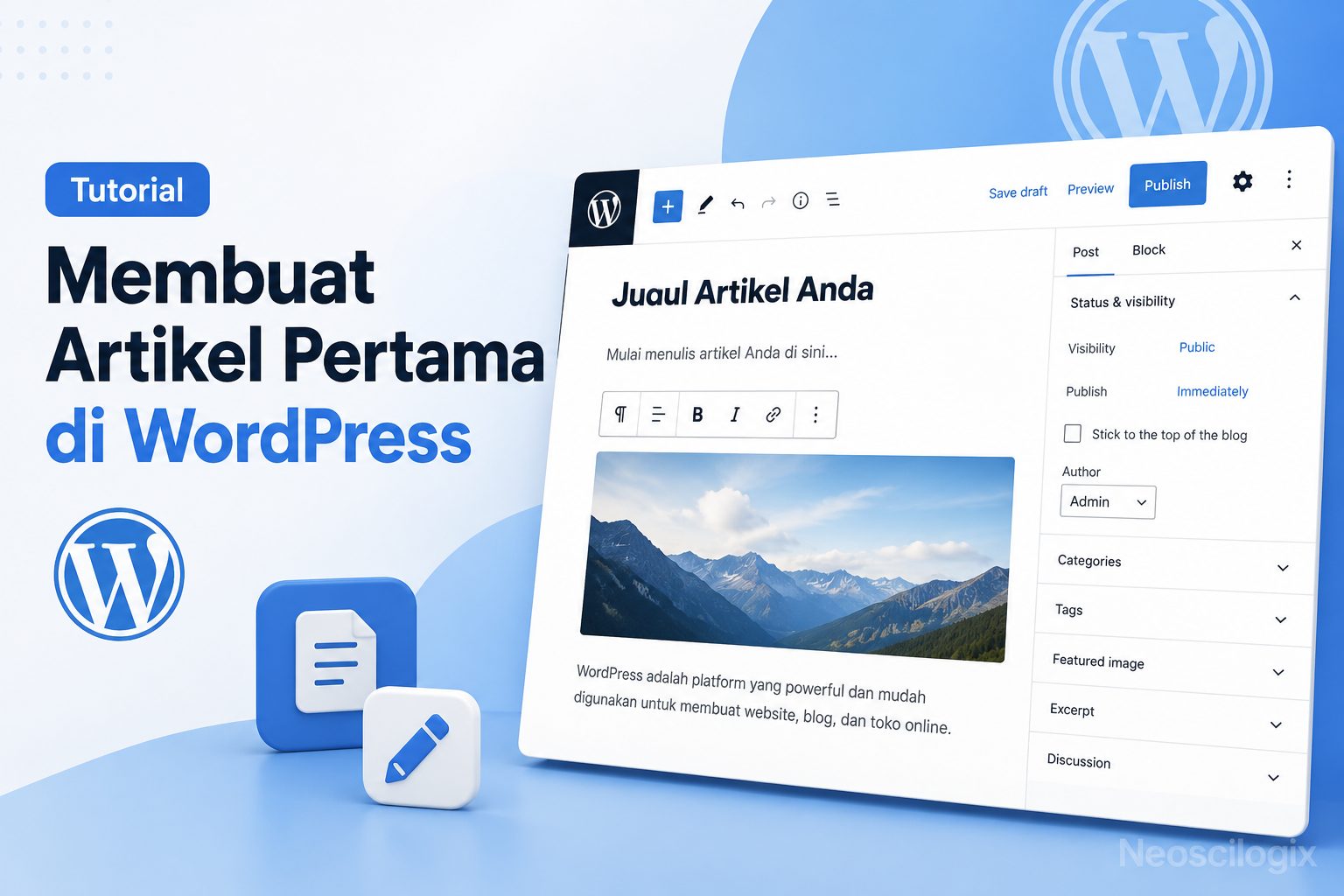
Tutorial Membuat Artikel Pertama di WordPress: Panduan Lengkap & Praktis
Membuat artikel di WordPress sebenarnya sangat simpel kalau kamu sudah tahu navigasi dasarnya. Tutorial membuat artikel pertama di WordPress ini akan memandu kamu dari layar kosong hingga konten kamu siap dibaca oleh ribuan orang di internet.
Banyak pemula merasa bingung dengan banyaknya tombol di editor WordPress, tapi tenang saja. Kamu hanya perlu fokus pada beberapa elemen penting seperti judul, isi konten, dan pengaturan metadata agar artikel kamu tidak cuma rapi, tapi juga SEO-friendly.
Daftar Isi:
Masuk ke Dashboard WordPress
Langkah paling pertama tentu saja mengakses dapur website kamu. Kamu tidak bisa menulis tanpa masuk ke area admin.
- Buka browser kamu dan ketikkan
domainkamu.com/wp-admin. - Masukkan username dan password yang sudah kamu buat saat install WordPress.
- Setelah masuk, lihat menu di sebelah kiri dan pilih Posts > Add New.
Mengenal Editor Gutenberg
WordPress sekarang menggunakan sistem “Blocks” yang dikenal dengan nama Gutenberg. Bayangkan setiap elemen seperti paragraf, gambar, atau heading adalah sebuah kotak Lego yang bisa kamu susun dengan mudah.
Kamu tidak perlu coding sama sekali. Cukup klik tombol (+) untuk menambah elemen baru atau ketik garis miring / untuk mencari blok yang kamu mau secara cepat. Ini jauh lebih fleksibel dibanding editor lama yang kaku.
Langkah Membuat Konten Pertama
Sekarang saatnya kamu menuangkan ide ke dalam tulisan. Berikut adalah urutan cara pengerjaannya agar lebih efisien:
1. Masukkan Judul yang Menarik
Judul adalah hal pertama yang dilihat orang di Google. Pastikan judul kamu mengandung kata kunci utama dan bikin orang penasaran. Ketikkan judul kamu di kolom Add Title.
2. Menulis Isi Konten
Klik di bawah judul untuk mulai menulis paragraf. Usahakan paragraf kamu tidak terlalu panjang agar enak dibaca di HP. Gunakan Heading (H2 atau H3) untuk membagi pembahasan agar pembaca tidak pusing melihat teks yang numpuk.
3. Menambahkan Formatting
Gunakan fitur bold untuk poin-poin penting. Jika ada urutan langkah, gunakan List (bullet points) agar informasi lebih mudah diserap. WordPress mempermudah ini dengan toolbar yang muncul otomatis saat kamu klik sebuah blok.
Optimasi Gambar dan Media
Artikel tanpa gambar itu membosankan. Tapi jangan asal upload. Gambar yang ukurannya kegedean bisa bikin website kamu lemot.
- Pilih Blok Image: Klik ikon (+) lalu pilih Image.
- Upload: Pilih file dari komputer kamu.
- Alt Text: Isi kolom Alt Text di bagian kanan dengan deskripsi gambar. Ini bantu SEO dan aksesibilitas website.
- Ukuran: Pastikan lebar gambar tidak lebih dari 1200px agar tidak membebani server.
Pengaturan Sidebar (Kategori & Tags)
Sebelum klik tombol publish, lihat panel di sebelah kanan layar kamu. Ada beberapa hal yang wajib diisi agar artikel kamu terorganisir dengan baik:
| Fitur | Fungsi |
|---|---|
| Categories | Mengelompokkan artikel berdasarkan topik besar. |
| Tags | Kata kunci spesifik yang ada di dalam artikel. |
| Featured Image | Gambar utama yang muncul di thumbnail blog/sosmed. |
| Permalink | Alamat URL artikel kamu (buat yang pendek dan jelas). |
Cara Publish dan Schedule
Sudah selesai nulis dan cek ulang? Ada tiga pilihan yang bisa kamu ambil:
- Save Draft: Simpan tulisan untuk dilanjutkan nanti (belum tayang).
- Preview: Lihat dulu tampilan artikelnya di website asli sebelum benar-benar tayang.
- Publish Now: Klik tombol Publish dua kali untuk langsung menayangkan artikel.
- Schedule: Klik pada tulisan “Immediately” di samping status Publish untuk mengatur tanggal dan jam tayang di masa depan.
Tips Praktis: Selalu baca ulang artikel kamu minimal satu kali sebelum publish untuk menghindari typo yang bikin tulisan terlihat kurang profesional.
FAQ: Seputar Tutorial Membuat Artikel Pertama di WordPress
Kenapa gambar saya tidak muncul setelah di-publish?
Biasanya ini karena masalah cache atau ukuran gambar yang terlalu besar sehingga gagal dimuat sempurna. Coba cek koneksi internet atau gunakan plugin optimasi gambar.
Berapa jumlah kata ideal untuk artikel pertama?
Tidak ada aturan baku, tapi untuk SEO biasanya minimal 600-800 kata agar pembahasannya mendalam dan Google suka.
Apakah saya bisa mengubah artikel setelah dipublish?
Bisa banget. Kamu tinggal masuk ke menu Posts, pilih artikelnya, klik Edit, lalu setelah selesai klik Update.
Kesimpulan
Itulah tutorial membuat artikel pertama di WordPress yang bisa langsung kamu praktikkan. Kuncinya adalah jangan takut buat eksplorasi blok-blok yang ada di Gutenberg. Semakin sering kamu memposting, semakin mahir kamu mengatur tata letak dan optimasi SEO konten kamu. Yuk, mulai tulis artikel perdanamu sekarang!


Hello, every time i used to check weblog posts here early in the
dawn, as i like to find out more and more.