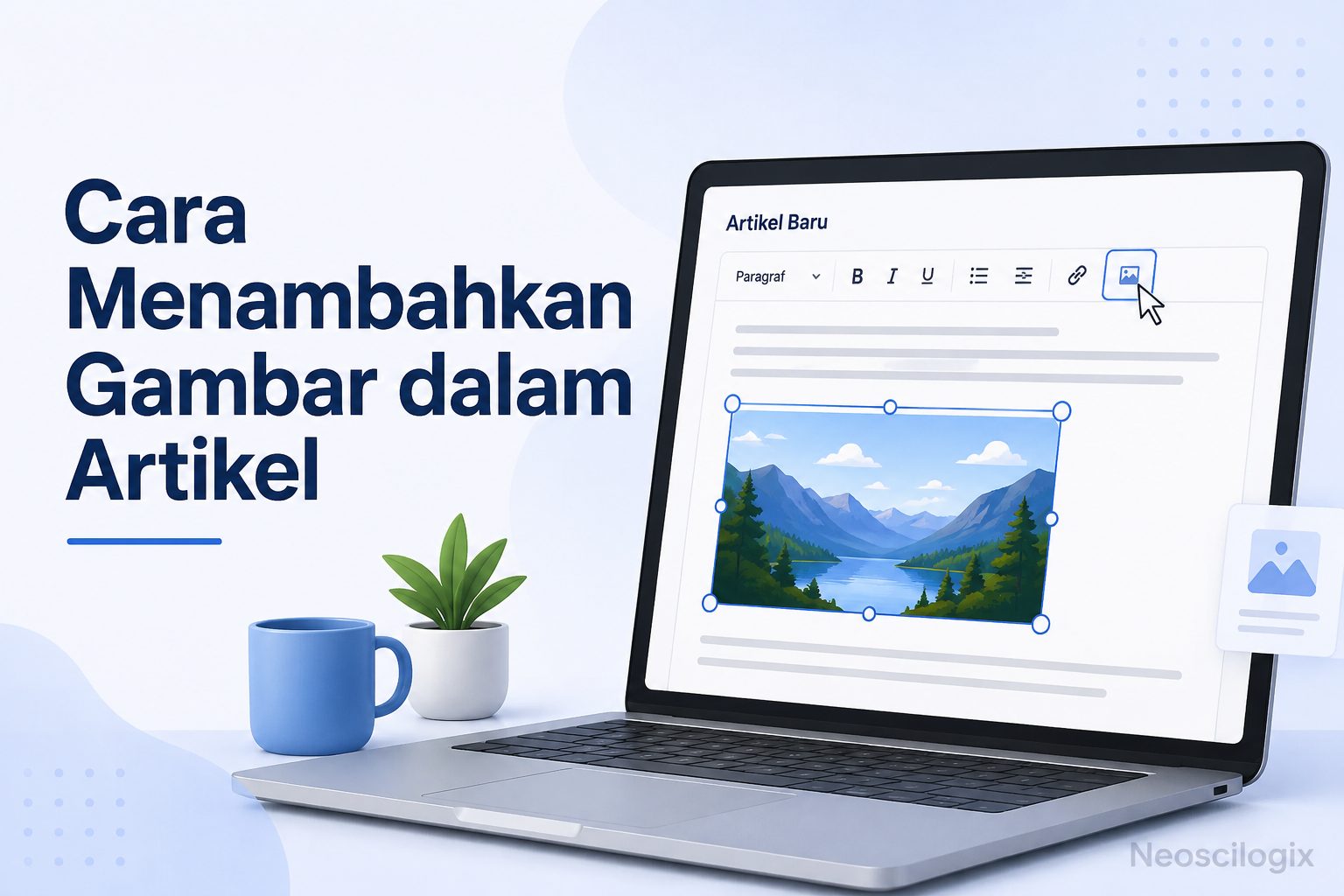
Cara Menambahkan Gambar dalam Artikel agar Menarik & SEO Friendly
Artikel yang cuma berisi teks panjang lebar bakal bikin pembaca capek mata dan cepat menutup tab browser. Menambahkan gambar dalam artikel di posisi yang tepat bukan cuma soal estetika, tapi cara paling ampuh buat bikin konten kamu lebih mudah dipahami dan punya nilai SEO yang kuat.
Kamu bisa meningkatkan durasi pembaca di website (dwell time) dengan memberikan visual pendukung yang relevan. Berikut adalah panduan teknis dan strategi cara menambahkan gambar dalam artikel supaya website kamu makin profesional dan tetap ringan saat diakses.
Cara Menambahkan Gambar dalam Artikel WordPress
Kalau kamu pakai WordPress, prosesnya gampang banget karena sudah ada block editor (Gutenberg) yang sangat intuitif. Kamu nggak perlu skill coding buat naruh gambar di tengah-tengah tulisan.
Langkah Menggunakan Block Image
- Buka artikel yang sedang kamu tulis atau buat postingan baru.
- Klik ikon (+) atau ketik
/imagedi paragraf baru. - Pilih Upload kalau file ada di komputer, atau Media Library kalau gambarnya sudah pernah kamu unggah sebelumnya.
- Setelah gambar muncul, kamu bisa atur ukurannya dengan menarik titik biru di pinggir gambar.
- Gunakan toolbar di atas gambar buat mengatur posisi (rata kiri, tengah, atau rata kanan).
Menambahkan Gambar Melalui URL
Kadang kamu mau ambil gambar dari server luar atau hosting lain. Kamu tinggal pilih opsi Insert from URL, lalu masukkan link gambar tersebut. Tapi hati-hati, kalau website sumber menghapus gambarnya, gambar di artikel kamu juga bakal hilang (broken image).
Optimasi Gambar agar Artikel Muncul di Google
Percuma gambar bagus kalau malah bikin website lemot atau nggak terbaca oleh Google. Teknik cara menambahkan gambar dalam artikel yang benar wajib melibatkan optimasi metadata.
Mengisi Alt Text (Alternative Text)
Google nggak bisa “melihat” gambar seperti manusia, mereka membaca teks. Alt Text adalah teks yang menjelaskan isi gambar tersebut. Kalau gambar gagal dimuat, teks ini yang akan muncul.
- Jangan: Memberi nama file
IMG_20240101.jpg. - Lakukan: Gunakan deskripsi natural, misalnya
cara-menambahkan-gambar-di-wordpress. - Tips: Masukkan keyword utama artikel kamu di salah satu alt text gambar, tapi jangan berlebihan (spamming).
Memberi Caption yang Informatif
Caption biasanya muncul di bawah gambar. Ini bagus buat UX karena pembaca sering kali melakukan scanning (membaca cepat) dengan melihat gambar dan captionnya dulu sebelum membaca seluruh paragraf.
Memilih Format Gambar: WebP, JPG, atau PNG?
Salah pilih format bisa bikin loading website kamu jadi lambat banget. Berikut adalah tabel perbandingan singkat buat panduan kamu:
| Format | Kegunaan Terbaik | Kelebihan |
|---|---|---|
| WebP | Standar Website Modern | Sangat ringan, kualitas terjaga. |
| JPEG/JPG | Foto Fotografi | Warna kaya, kompresi fleksibel. |
| PNG | Screenshot & Logo | Mendukung background transparan. |
Sangat disarankan pakai format WebP. Ukurannya bisa 30% lebih kecil dibanding JPEG tapi kualitasnya tetap tajam.
Cara Kompres Gambar Tanpa Pecah
Sebelum kamu klik tombol upload, pastikan ukuran filenya nggak lebih dari 200 KB. Gambar yang terlalu besar adalah penyebab utama website lemot. Kamu bisa pakai tools gratisan seperti:
- TinyPNG: Paling populer buat ngecilin ukuran PNG dan JPG secara otomatis.
- IloveIMG: Punya banyak fitur termasuk resize dan convert ke WebP.
- Plugin WordPress: Kalau nggak mau repot, pakai plugin seperti Smush atau ShortPixel yang otomatis kompres saat gambar diupload.
Sumber Gambar Gratis dan Aman (Anti Copyright)
Jangan asal ambil gambar dari Google Images karena bisa kena masalah hak cipta. Gunakan website penyedia gambar gratis (Royalty-Free) seperti:
- Unsplash: Fotonya sangat estetik dan modern.
- Pexels: Banyak pilihan video pendek juga.
- Pixabay: Koleksi ilustrasi dan vektornya sangat lengkap.
- Freepik: Cocok kalau kamu butuh file desain yang lebih kompleks.
FAQ Seputar Menambahkan Gambar dalam Artikel
1. Berapa jumlah gambar yang ideal dalam satu artikel?
Tergantung panjang tulisan. Untuk artikel 1000 kata, sebaiknya ada 3-5 gambar agar teks tidak terlihat menumpuk. Yang penting gambar tersebut relevan dengan topik yang dibahas.
2. Apakah gambar dari HP boleh langsung diupload?
Boleh, tapi wajib di-resize dan dikompres dulu. Resolusi HP sekarang tinggi banget (bisa 5MB ke atas), kalau langsung diupload bakal bikin hosting kamu cepat penuh dan loading lemot.
3. Apa bedanya Image Title dan Alt Text?
Alt text buat SEO dan aksesibilitas (pembaca layar), sedangkan Title Tag muncul saat kursor user diarahkan (hover) ke gambar tersebut. Alt text jauh lebih penting buat SEO.
Kesimpulan
Cara menambahkan gambar dalam artikel bukan cuma sekadar memasukkan elemen visual. Kamu harus memperhatikan pemilihan format (WebP), kompresi file agar loading tetap cepat, serta pengisian Alt Text agar Google tahu apa yang kamu tampilkan. Dengan mengikuti langkah di atas, artikel kamu bakal lebih enak dibaca dan punya peluang lebih besar buat nangkring di halaman pertama mesin pencari. Yuk, mulai rapihin gambar di artikel kamu sekarang!