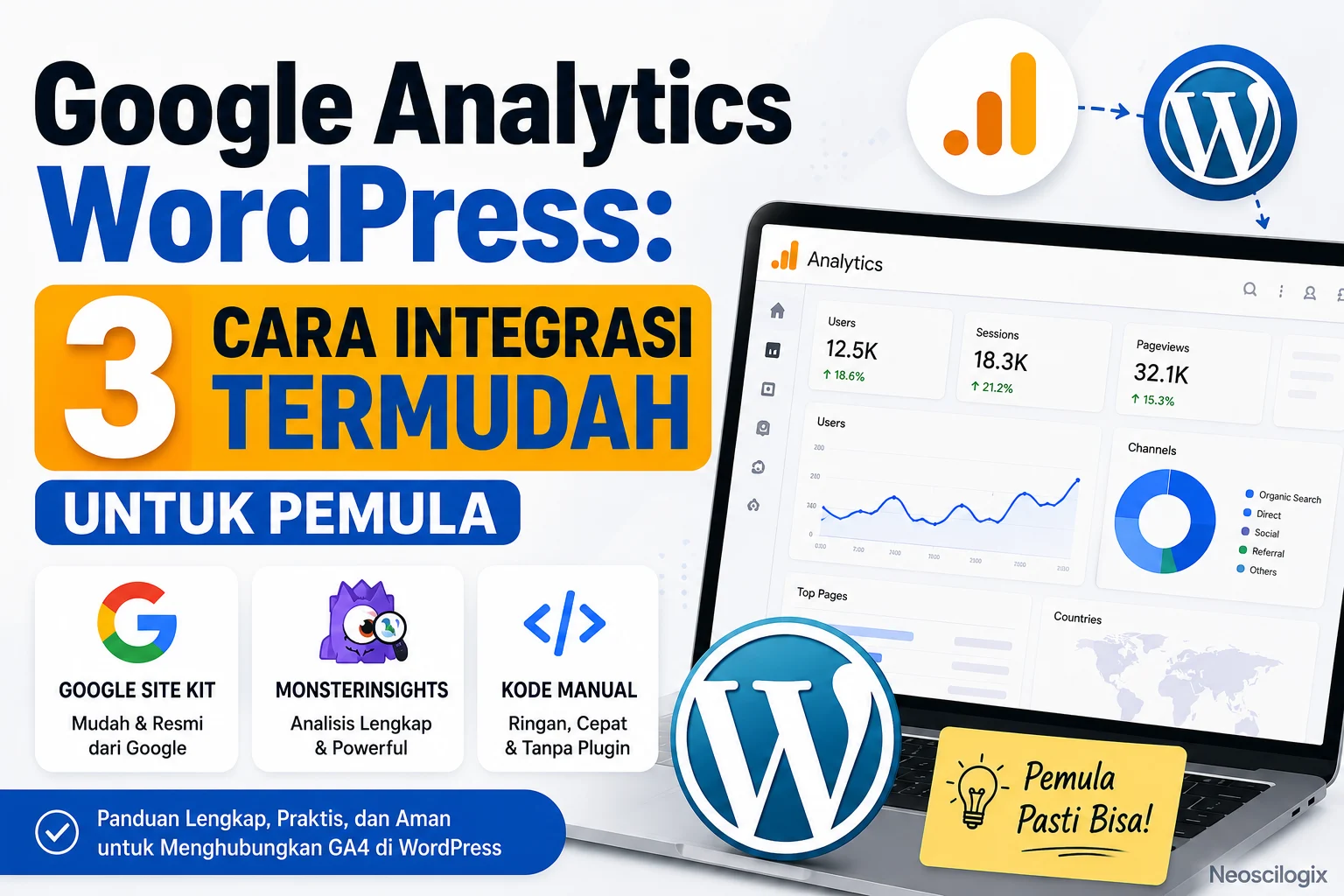
Google Analytics WordPress: 3 Cara Integrasi Termudah untuk Pemula
Memahami data pengunjung website adalah kunci utama untuk mengembangkan blog atau bisnis online kamu. Tanpa data yang akurat, kamu seperti berjalan di dalam kegelapan tanpa tahu konten mana yang paling disukai pembaca. Mengintegrasikan Google Analytics WordPress menjadi solusi terbaik untuk memantau performa website secara real-time dan mengambil keputusan berbasis data yang tepat.
Banyak pengguna pemula merasa bingung saat harus menghubungkan kedua platform ini karena mengira prosesnya membutuhkan keahlian coding yang rumit. Faktanya, kamu tidak perlu menjadi seorang programmer profesional hanya untuk memasang kode pelacakan ini ke dalam sistem WordPress.
Ada beberapa metode praktis yang bisa kamu pilih, mulai dari menggunakan plugin gratis yang praktis hingga menyisipkan kode secara manual demi menjaga performa website tetap ringan. Di bawah ini, kita akan membahas langkah demi langkah untuk melakukan integrasi ini secara aman dan efisien.
- Kebutuhan Sebelum Memulai Google Analytics WordPress
- Metode 1: Menggunakan Plugin Google Site Kit Resmi
- Metode 2: Menggunakan Plugin MonsterInsights
- Metode 3: Memasang Kode Google Analytics WordPress secara Manual
- Kesalahan yang Sering Terjadi Saat Pemasangan
- Checklist Setelah Selesai Integrasi
- FAQ Mengenai Google Analytics WordPress
- Kesimpulan
| Metode | Kelebihan | Tingkat Kesulitan | Rekomendasi Pengguna |
|---|---|---|---|
| Google Site Kit | Resmi dari Google, gratis, data langsung di dashboard | Sangat Mudah | Pemula & Pemilik Website Praktis |
| MonsterInsights | Fitur analisis lengkap, pelacakan e-commerce canggih | Mudah | Blogger Profesional & Toko Online |
| Manual (Code Injection) | Tanpa plugin tambahan, performa website tetap optimal | Sedang | Pengembang & Pengguna Tingkat Lanjut |
Kebutuhan Sebelum Memulai Google Analytics WordPress
Sebelum melangkah ke proses teknis, kamu perlu memastikan dua hal mendasar sudah siap digunakan. Pertama, kamu tentu memerlukan sebuah website berbasis WordPress yang sudah aktif dan bisa diakses secara publik. Kedua, kamu harus memiliki akun Google aktif yang akan digunakan untuk mendaftar ke layanan Google Analytics.
Jika belum memiliki akun analitik, kamu cukup mengunjungi situs web resmi Google Analytics dan masuk menggunakan akun Gmail kamu. Setelah itu, buatlah properti baru (Google Analytics 4 atau GA4) dan ikuti petunjuk pengisian informasi website yang diminta hingga kamu mendapatkan “Measurement ID” yang biasanya berformat “G-XXXXXXX”.
Pastikan juga kamu memiliki akses administrator penuh ke dashboard WordPress kamu. Akses ini sangat penting karena beberapa metode membutuhkan instalasi plugin atau modifikasi file tema yang tidak bisa dilakukan oleh akun dengan level akses kontributor atau penulis saja.
Metode 1: Menggunakan Plugin Google Site Kit Resmi
Langkah Instalasi Google Analytics WordPress Melalui Site Kit
Google Site Kit adalah plugin resmi yang dirancang langsung oleh Google untuk memudahkan pengguna WordPress mengakses berbagai alat pemantauan dalam satu dashboard. Dengan menggunakan plugin ini, integrasi Google Analytics WordPress dapat diselesaikan hanya dengan beberapa kali klik tanpa perlu menyentuh kode pemrograman sama sekali.
Pertama, silakan masuk ke dashboard admin WordPress kamu, lalu navigasikan ke menu Plugins > Add New. Cari “Site Kit by Google” di kolom pencarian, kemudian klik tombol “Install Now” dan segera aktifkan plugin tersebut setelah proses instalasi selesai.
Plugin resmi ini sangat direkomendasikan karena dikembangkan langsung oleh tim Google, sehingga kompatibilitas dan keamanannya sangat terjamin dibandingkan dengan plugin pihak ketiga lainnya.
Menghubungkan Akun Google ke Site Kit
Setelah aktif, kamu akan melihat petunjuk konfigurasi di bagian atas dashboard WordPress. Klik tombol “Start Setup” untuk memulai proses sinkronisasi, lalu centang opsi untuk memverifikasi kepemilikan situs web kamu. Hubungkan akun Google yang sebelumnya sudah kamu gunakan untuk membuat properti analitik.
Sistem akan secara otomatis mendeteksi properti GA4 yang sudah kamu buat sebelumnya. Kamu hanya perlu memberikan izin akses dengan menekan tombol “Allow” atau “Sign In with Google” secara berurutan hingga proses selesai dan widget statistik tampil di dashboard kamu.
Kini, kamu tidak perlu lagi membuka tab baru hanya untuk melihat jumlah pengunjung harian. Semua data penting seperti jumlah impresi pencarian Google, kunjungan pengguna, hingga performa halaman terbaik dapat dipantau langsung dari dashboard WordPress.
Metode 2: Menggunakan Plugin MonsterInsights
Mengapa Memilih MonsterInsights?
Bagi Neoscients yang menginginkan laporan analisis yang lebih mendalam dan disajikan secara visual menarik, MonsterInsights adalah pilihan plugin yang paling populer. Plugin ini menyederhanakan cara membaca data statistik yang rumit menjadi grafik yang sangat mudah dipahami oleh siapa saja, bahkan tanpa latar belakang analisis data.
MonsterInsights juga menyediakan integrasi pelacakan unduhan file, klik tautan keluar, serta analisis performa toko online jika kamu menggunakan WooCommerce. Plugin ini sangat ideal bagi kamu yang ingin serius mengoptimalkan strategi bisnis digital secara berkala.
Dengan menggunakan plugin ini, kamu tidak hanya melihat angka mentah saja, melainkan mendapatkan insight yang dapat langsung digunakan untuk meningkatkan kualitas konten dan penawaran produk.
Panduan Konfigurasi MonsterInsights
Untuk menggunakannya, instal dan aktifkan plugin MonsterInsights melalui direktori plugin WordPress resmi. Setelah aktif, panduan pengaturan interaktif (Setup Wizard) akan otomatis muncul untuk membantu kamu mengonfigurasi pengaturan awal berdasarkan jenis website yang kamu kelola.
Ikuti petunjuk tersebut hingga sampai pada langkah “Connect MonsterInsights”. Klik tombol tersebut, pilih akun Google kamu, dan setujui semua izin yang diperlukan. Setelah terhubung, plugin ini akan secara otomatis menyisipkan kode pelacakan ke dalam website tanpa mengganggu file tema utama kamu.
Setelah konfigurasi selesai, kamu bisa masuk ke menu Insights di dashboard WordPress untuk melihat statistik audiens secara lengkap. Fitur ini membantu kamu menghemat waktu yang biasanya dihabiskan untuk menavigasi menu analitik yang kompleks.
Metode 3: Memasang Kode Google Analytics WordPress secara Manual
Mendapatkan Kode Pelacakan GA4
Jika kamu ingin menghindari penggunaan plugin tambahan demi menjaga kecepatan loading website, metode manual adalah pilihan terbaik. Langkah pertama adalah masuk ke dashboard Google Analytics kamu, masuk ke menu Admin di pojok kiri bawah, lalu pilih opsi “Data Streams” di bawah kolom properti.
Klik pada nama aliran data website kamu untuk membuka halaman detail aliran data. Di bagian bawah halaman, cari menu “View tag instructions” dan pilih tab “Install manually”. Kamu akan melihat sebuah blok kode JavaScript (Global Site Tag) yang harus kamu salin sepenuhnya ke clipboard komputer kamu.
Pastikan kamu menyalin seluruh kode tanpa ada satu karakter pun yang tertinggal. Kesalahan sekecil apa pun saat menyalin kode ini dapat menyebabkan sistem pelacakan tidak berfungsi atau bahkan merusak tata letak website kamu.
Menyisipkan Kode ke File header.php WordPress
Setelah menyalin kode tersebut, kembali ke dashboard WordPress kamu. Navigasikan ke menu Appearance > Theme File Editor. Di kolom sebelah kanan, cari file bernama header.php (Theme Header) dan klik untuk membukanya di editor online WordPress.
Temukan tag penutup </head> di dalam kode file tersebut. Tempelkan kode pelacakan Google Analytics yang sudah kamu salin tepat di atas tag </head> tersebut, lalu klik tombol “Update File” untuk menyimpan perubahan.
💡 Tips: Gunakan plugin sederhana seperti WPcode (Insert Headers and Footers) jika kamu khawatir melakukan kesalahan saat mengedit file tema secara langsung. Metode ini jauh lebih aman karena kode analitik tidak akan hilang saat kamu melakukan pembaruan tema WordPress di masa mendatang.
Langkah pencegahan ini sangat penting untuk memastikan website kamu tidak mengalami error layar putih (White Screen of Death) yang kerap terjadi akibat kesalahan sintaksis kode php.
Kesalahan yang Sering Terjadi Saat Pemasangan
Memasang Kode Ganda secara Tidak Sengaja
Salah satu kesalahan paling umum yang dilakukan pengguna saat mencoba menerapkan Google Analytics WordPress adalah memasang kode pelacakan lebih dari satu kali. Hal ini biasanya terjadi ketika kamu mencoba metode plugin secara bersamaan dengan metode manual atau menggunakan beberapa plugin analitik sekaligus.
Dampak dari kesalahan ini adalah data statistik pengunjung kamu akan menjadi kacau dan tidak akurat. Sistem akan mencatat satu kunjungan sebagai dua kali lipat, sehingga menurunkan angka bounce rate secara drastis hingga mendekati nol persen secara tidak wajar.
Selalu periksa kembali konfigurasi kamu dan pastikan hanya ada satu metode aktif yang mengalirkan data pelacakan ke properti Google Analytics kamu.
Mengabaikan Pembaruan Tema WordPress
Jika kamu menyisipkan kode pelacakan secara manual langsung ke dalam file header.php tema utama kamu, kode tersebut akan terhapus secara otomatis ketika tema menerima pembaruan dari pengembang. Akibatnya, pelacakan data kunjungan akan langsung berhenti tanpa kamu sadari.
Untuk menghindari masalah ini, Neoscients sangat disarankan menggunakan Child Theme jika ingin mengedit kode tema secara manual. Pilihan alternatif yang jauh lebih praktis adalah menggunakan plugin khusus injeksi kode seperti yang telah dijelaskan pada bagian sebelumnya.
Mengabaikan detail kecil ini dapat membuat kamu kehilangan data traffic yang sangat berharga selama berminggu-minggu sebelum akhirnya menyadari adanya error.
Checklist Setelah Selesai Integrasi
Untuk memastikan proses integrasi berjalan sempurna tanpa ada kesalahan teknis, pastikan kamu telah menyelesaikan semua poin dalam daftar verifikasi berikut ini:
- Kode pelacakan sudah terpasang dengan benar di bagian header website kamu.
- Data real-time di dashboard Google Analytics menunjukkan aktivitas kunjungan aktif saat kamu membuka website sendiri.
- Tidak ada duplikasi kode pelacakan dari plugin lain yang aktif secara bersamaan.
- Konfigurasi filter alamat IP internal sudah diatur agar aktivitas kunjungan kamu sendiri tidak ikut terekam.
- Pengaturan persetujuan cookie (jika target audiens kamu berada di wilayah Uni Eropa) sudah disesuaikan dengan regulasi GDPR.
FAQ Mengenai Google Analytics WordPress
Apakah Google Analytics gratis untuk digunakan?
Ya, Google Analytics sepenuhnya gratis untuk digunakan oleh siapa saja tanpa biaya bulanan maupun batasan jumlah data kunjungan dasar yang sangat besar untuk skala website standar.
Berapa lama waktu yang dibutuhkan hingga data kunjungan muncul di dashboard?
Meskipun laporan real-time dapat langsung terlihat dalam hitungan detik setelah instalasi, laporan analisis lengkap biasanya membutuhkan waktu sekitar 24 hingga 48 jam untuk diproses sepenuhnya.
Apakah memasang Google Analytics akan membuat website WordPress menjadi lambat?
Jika dipasang dengan benar menggunakan metode resmi atau plugin yang ringan, dampaknya terhadap kecepatan loading website hampir tidak terasa karena script dijalankan secara asinkron.
Dapatkah saya menggunakan Google Analytics tanpa plugin tambahan?
Tentu saja, kamu bisa memasang kode pelacakan secara manual dengan menyisipkannya langsung ke file header tema atau menggunakan bantuan fitur bawaan dari penyedia hosting berkualitas.
Apa perbedaan utama antara Google Analytics 4 (GA4) dengan versi Universal Analytics lama?
GA4 berfokus pada pelacakan berbasis peristiwa (event-based tracking) yang memberikan pemahaman lebih mendalam tentang perilaku pengguna lintas platform, berbeda dengan versi lama yang mengandalkan basis sesi.
Schema Markup di WordPress: 3 Cara Mudah Mendapatkan Rich Snippet Google10 Cara Monetisasi Website WordPress untuk Pemula
Kesimpulan
Menghubungkan Google Analytics WordPress merupakan langkah wajib bagi setiap pemilik website yang ingin serius berkembang di dunia digital. Dengan data analitik yang akurat, kamu bisa dengan mudah memetakan demografi audiens, melacak konten paling populer, serta mengoptimalkan strategi pemasaran digital secara efektif.
Kini saatnya kamu mengambil tindakan dengan memilih salah satu metode di atas yang paling sesuai dengan kebutuhan serta tingkat keahlian teknis kamu. Segera pasang alat pelacakan ini dan mulailah menganalisis data performa website kamu untuk mencapai pertumbuhan bisnis yang lebih maksimal mulai hari ini!