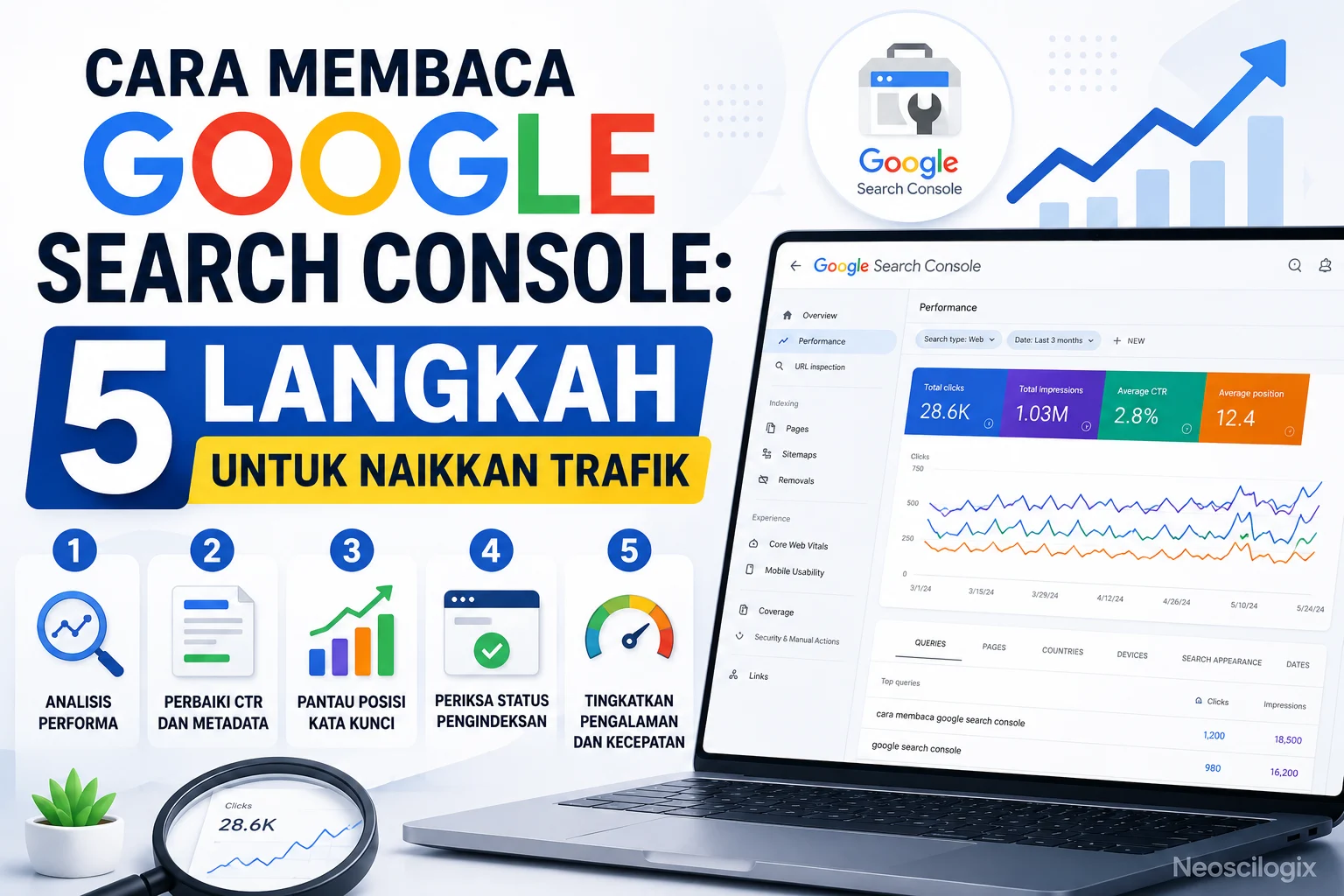
Cara Membaca Google Search Console: 5 Langkah untuk Naikkan Trafik
Mengelola sebuah website sering kali membuat kita bertanya-tanya apakah strategi konten yang kita jalankan sudah benar atau belum. Kamu mungkin melihat angka kunjungan naik turun tanpa tahu pasti halaman mana yang paling disukai pengunjung. Di sinilah peran krusial dari alat gratis buatan Google yang wajib dimiliki setiap pemilik website.
Untuk mengupas tuntas performa situs di hasil pencarian, kamu perlu memahami cara kerja dashboard Google Search Console secara mendalam. Banyak pemula merasa kebingungan saat pertama kali melihat banyaknya grafik dan istilah teknis di dalamnya. Padahal, jika kamu tahu cara membacanya, data ini adalah tambang emas untuk mendongkrak peringkat website.
Halo Neoscients, dalam panduan kali ini kita akan membahas langkah demi langkah memahami metrik penting di Google Search Console. Dengan mempraktikkan tutorial ini, kamu bisa langsung mengetahui kata kunci apa saja yang mendatangkan klik terbanyak serta halaman mana yang perlu segera kamu optimalkan.
Memahami Antarmuka Utama Google Search Console
Sebelum melangkah lebih jauh, mari kita kenali dulu halaman utama yang akan sering kamu lihat saat membuka platform ini. Dashboard utama menyajikan ringkasan kinerja website secara visual yang sangat mudah dipahami setelah kamu terbiasa melihatnya.
Secara umum, antarmuka alat ini dibagi menjadi beberapa bagian fungsional di menu navigasi sebelah kiri. Menu tersebut meliputi Performance, Indexing, Experience, hingga Security & Manual Actions yang menjaga kesehatan website kamu dari sanksi Google.
💡 Tips: Selalu periksa tab Performance secara berkala minimal seminggu sekali untuk memantau fluktuasi grafik kunjungan organik kamu.
Berikut adalah tabel ringkasan alat dan fungsi utama yang perlu kamu ketahui agar proses analisis data berjalan lebih lancar:
| Menu Utama | Fungsi Utama | Manfaat untuk SEO |
|---|---|---|
| Performance | Menampilkan jumlah klik, tayangan, CTR, dan posisi rata-rata. | Mengetahui kata kunci potensial. |
| Indexing | Melacak halaman yang sukses terindeks atau mengalami error. | Memastikan semua konten dibaca Google. |
| Experience | Mengukur kecepatan halaman dan keramahan mobile. | Meningkatkan kenyamanan pengguna website. |
5 Langkah Penting Membaca Data Google Search Console
Setelah memahami fungsi menu dasarnya, sekarang saatnya kita masuk ke langkah praktis membaca data tersebut. Kamu tidak perlu bingung dengan semua metrik yang ada karena kita akan fokus pada metrik yang paling memengaruhi trafik.
Dengan mengikuti lima langkah di bawah ini, kamu bisa mengubah data mentah menjadi strategi konten yang konkret dan menghasilkan konversi yang lebih baik bagi bisnis atau blog pribadi kamu.
1. Menganalisis Performa Trafik Lewat Menu Performance
Menu Performance adalah jantung dari Google Search Console yang menyimpan seluruh data pencarian organik website kamu. Di sini kamu akan menemukan empat metrik utama: Total Clicks, Total Impressions, Average CTR, dan Average Position.
Total Clicks menunjukkan seberapa banyak pengguna mengklik link website kamu dari halaman pencarian Google. Sementara itu, Total Impressions mencatat seberapa sering link website kamu muncul di layar pencarian pengguna, meskipun mereka tidak mengkliknya sama sekali.
2. Membaca Average CTR dan Memperbaiki Metadata
Average CTR (Click-Through Rate) adalah persentase hasil pembagian antara klik dan tayangan yang didapatkan halaman website kamu. Angka CTR yang rendah menandakan bahwa judul atau meta deskripsi kamu kurang menarik perhatian pengguna internet.
Jika kamu mendapati impresi halaman sangat tinggi namun kliknya sangat rendah, segera lakukan optimasi pada tag judul dan deskripsi halaman tersebut. Buatlah kalimat yang lebih persuasif agar pengguna tertarik untuk mengklik tautan milikmu dibanding milik kompetitor.
3. Memantau Posisi Rata-Rata Kata Kunci di Google
Average Position memperlihatkan posisi rata-rata halaman website kamu di mesin pencari untuk kata kunci tertentu. Angka ini sangat dinamis dan dipengaruhi oleh tingkat persaingan serta relevansi konten yang kamu sajikan.
Fokuslah pada kata kunci yang berada di posisi 11 hingga 20 karena halaman tersebut sudah berada di halaman kedua Google. Sedikit optimasi tambahan seperti memperbarui konten atau menambah link internal dapat mendorong halaman tersebut naik ke halaman pertama dengan cepat.
4. Memeriksa Status Pengindeksan Halaman di Tab Indexing
Data performa tidak akan muncul jika halaman website kamu tidak berhasil terindeks oleh robot pencari Google. Di tab Indexing, kamu bisa melihat laporan detail mengenai halaman mana saja yang gagal masuk ke database Google beserta alasannya.
Beberapa masalah umum yang sering ditemukan adalah error 404 (halaman tidak ditemukan) atau halaman yang diblokir oleh file robots.txt. Kamu wajib memperbaiki error ini agar Google Search Console tidak memberikan reputasi buruk pada performa teknis website kamu.
5. Menganalisis Kinerja Pengalaman Pengguna dan Kecepatan
Google sangat peduli pada kenyamanan pengunjung saat membaca konten di perangkat mobile maupun desktop. Pada bagian Experience, kamu bisa melihat laporan Core Web Vitals yang mengukur kecepatan muat halaman website kamu.
Website yang lambat akan membuat pengunjung segera menekan tombol kembali, yang pada akhirnya merusak reputasi SEO website tersebut. Pastikan semua halaman kamu mendapatkan status hijau atau cepat agar peringkat pencarian website kamu tetap aman dan stabil.
Kesalahan yang Sering Terjadi Saat Membaca Data
Sebagai pengguna WordPress atau pemilik website pemula, sangat wajar jika kamu melakukan beberapa kekeliruan saat pertama kali membaca laporan performa ini. Salah satu kesalahan paling umum adalah terlalu fokus pada jumlah tayangan tanpa melihat konversi klik aktual.
Impresi yang tinggi memang menyenangkan untuk dilihat, namun jika tidak menghasilkan klik, maka nilai bisnisnya adalah nol. Kamu perlu menyelaraskan antara kata kunci yang mendatangkan impresi dengan maksud pencarian pengunjung agar trafik yang datang benar-benar relevan.
Kesalahan lainnya adalah langsung panik saat melihat penurunan grafik tajam dalam satu hari kerja. Perlu diingat bahwa data di Google Search Console biasanya mengalami penundaan pembaruan hingga beberapa puluh jam, dan fluktuasi harian adalah hal yang sangat wajar terjadi dalam dunia SEO.
Checklist Setelah Selesai Mengonfigurasi Data
Untuk memastikan kamu tidak melewatkan optimasi penting setelah membaca data performa, silakan ikuti checklist praktis di bawah ini:
- ✔️ Pastikan file Sitemap.xml sudah sukses dikirimkan tanpa status error.
- ✔️ Periksa daftar kata kunci berimpresi tinggi untuk dijadikan ide artikel baru.
- ✔️ Perbaiki semua tautan rusak (error 404) yang terdeteksi di menu indexing.
- ✔️ Lakukan optimasi ulang pada artikel dengan CTR di bawah 2% yang berada di halaman satu.
- ✔️ Amankan versi mobile website agar bebas dari masalah teks terlalu kecil atau elemen terlalu dekat.
Pertanyaan Umum (FAQ) tentang Google Search Console
Apakah Google Search Console gratis untuk digunakan?
Ya, platform ini disediakan secara gratis oleh Google untuk seluruh pemilik website tanpa biaya langganan sepeser pun. Kamu hanya perlu melakukan verifikasi kepemilikan domain untuk mulai menggunakan semua fitur analisis hebat yang ada di dalamnya.
Berapa lama data di Google Search Console diperbarui?
Data performa di dashboard biasanya diperbarui setiap beberapa jam sekali dengan jeda waktu tunggu sekitar 12 hingga 48 jam. Jadi, jangan heran jika kamu tidak bisa melihat aktivitas klik instan yang terjadi pada hari yang sama.
Apa perbedaan Google Analytics dan Google Search Console?
Google Analytics berfokus pada perilaku pengunjung setelah mereka berada di dalam website kamu. Sementara itu, platform Search Console berfokus pada performa website kamu sebelum pengunjung mengklik link di halaman hasil pencarian mesin pencari.
Mengapa ada halaman website saya yang tidak terindeks?
Hal ini bisa terjadi karena berbagai alasan, mulai dari kualitas konten yang dinilai rendah oleh sistem, kesalahan struktur website, hingga adanya tag noindex yang tidak sengaja terpasang pada pengaturan WordPress atau CMS yang kamu gunakan.
Bagaimana cara mengatasi error Mobile Usability?
Kamu bisa mengatasi masalah ini dengan menggunakan tema website yang responsif dan ramah perangkat seluler. Pastikan ukuran font tidak terlalu kecil dan jarak antar tombol tidak terlalu rapat agar memudahkan navigasi jari pengguna smartphone.
Schema Markup di WordPress: 3 Cara Mudah Mendapatkan Rich Snippet GoogleRank Math SEO: 7 Langkah Setting Mudah untuk Pemula
Kesimpulan
Membaca data di Google Search Console sebenarnya tidak sesulit yang dibayangkan asalkan kamu tahu fokus metrik mana yang paling memengaruhi trafik website. Melalui pemahaman yang konsisten terhadap klik, impresi, CTR, dan status pengindeksan halaman, kamu bisa menyusun strategi konten yang jauh lebih tepat sasaran.
Kini, saatnya kamu membuka dashboard website milikmu dan mulai mempraktikkan panduan yang sudah dipelajari di atas. Jangan biarkan data berharga tersebut menganggur tanpa tindakan nyata. Selamat mencoba optimasi website kamu, Neoscients, dan semoga trafik kunjungan organikmu melonjak tajam!