Cara Mengganti Logo dan Nama Website WordPress (Tutorial Cepat & Praktis)
Halo Neoscients! Mengganti logo dan nama website adalah langkah pertama yang paling krusial untuk membangun branding yang kuat. Kamu tidak butuh skill coding rumit atau menyewa developer hanya untuk sekadar memperbarui identitas visual situs kamu.
Sebagian besar tema WordPress saat ini sudah menyediakan fitur Site Identity yang memungkinkan kamu melakukan perubahan secara real-time. Berikut adalah panduan lengkap cara mengganti logo dan nama website agar tampilan bisnis atau blog kamu terlihat jauh lebih profesional dan terpercaya.
Daftar Isi
- Mengapa Identitas Website Itu Penting?
- Persiapan Logo Sebelum Upload
- Langkah Mengganti Logo dan Nama Website
- Cara Mengatur Site Icon (Favicon)
- Solusi Jika Perubahan Tidak Muncul
- FAQ Seputar Logo Website
Mengapa Identitas Website Itu Penting?
Cara mengganti logo dan nama website bukan hanya soal estetika, tapi soal bagaimana pengunjung mengenali brand kamu. Nama website yang jelas akan membantu SEO (Search Engine Optimization), sedangkan logo yang ikonik akan membuat pengunjung lebih mudah mengingat alamat situs kamu di kemudian hari.
Jika nama website kamu masih bertuliskan “Just Another WordPress Site”, itu adalah tanda bahwa kamu belum mengoptimasi pengaturan dasar WordPress. Hal ini bisa menurunkan kredibilitas di mata pengunjung.
Persiapan Logo Sebelum Upload
Sebelum masuk ke tutorial teknis, pastikan logo yang kamu siapkan memenuhi kriteria berikut agar tidak merusak layout website:
- Format File: Gunakan format .PNG transparan agar logo menyatu dengan background header. Format .SVG juga bagus untuk ketajaman tinggi, namun memerlukan plugin tambahan di WordPress.
- Ukuran File: Usahakan di bawah 100KB agar loading website tetap kencang. Kamu bisa menggunakan tools seperti TinyPNG untuk kompresi.
- Dimensi: Sesuaikan dengan rekomendasi tema kamu (biasanya 250×100 pixel atau logo persegi untuk beberapa jenis header).
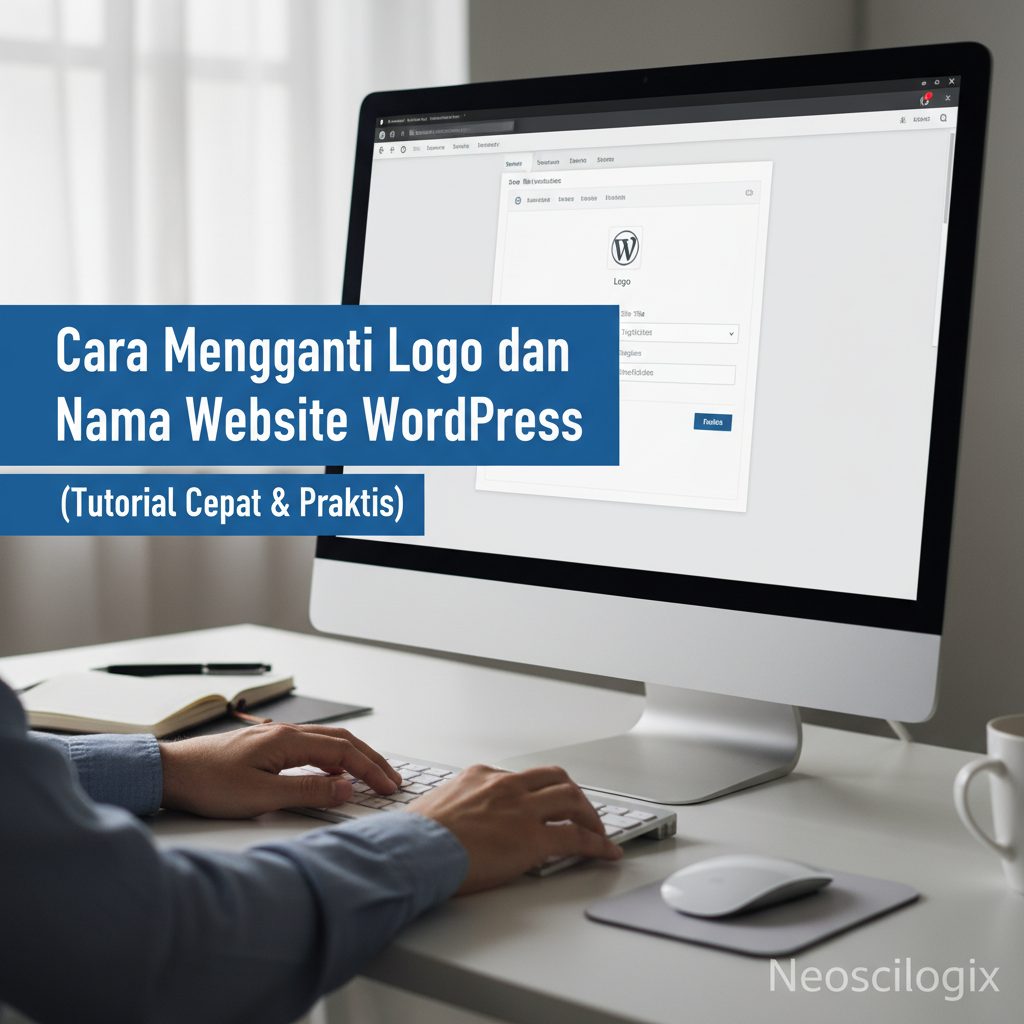
Langkah Mengganti Logo dan Nama Website via Customizer
Ini adalah cara paling standar dan aman yang bisa kamu lakukan di hampir semua tema WordPress modern.
1. Masuk ke Dashboard WordPress
Login ke halaman admin kamu (namadomain.com/wp-admin). Masukkan username dan password kamu dengan benar.
2. Akses Menu Appearance > Customize
Di sidebar sebelah kiri, arahkan kursor ke menu Appearance (Tampilan) lalu klik Customize (Sesuaikan). Kamu akan diarahkan ke halaman editor visual WordPress.
3. Pilih Menu Site Identity
Cari opsi bernama Site Identity. Di sinilah semua pengaturan utama terkait nama, slogan, dan logo berada.
4. Unggah Logo Baru
Klik tombol Select Logo. Kamu bisa mengunggah file baru dari komputer atau memilih dari Media Library. Setelah memilih gambar, WordPress biasanya akan meminta kamu untuk melakukan cropping. Kamu bisa klik Skip Cropping jika ukurannya sudah pas.
5. Ubah Site Title dan Tagline
Di bawah bagian logo, kamu akan menemukan kolom:
- Site Title: Isi dengan nama brand atau website kamu.
- Tagline: Isi dengan slogan singkat yang menjelaskan isi website (contoh: Solusi Teknologi Terkini).
Tips praktis: Jika kamu ingin hanya logo saja yang muncul (tanpa teks nama website), kamu bisa mencentang opsi Display Site Title and Tagline menjadi tidak aktif (tergantung tema yang digunakan).
Cara Mengatur Site Icon (Favicon)
Pernah melihat ikon kecil di tab browser? Itu namanya Favicon atau Site Icon. Cara menggantinya masih di menu yang sama (Site Identity).
- Scroll ke bagian paling bawah di menu Site Identity.
- Klik Select Site Icon.
- Gunakan gambar berbentuk persegi dengan ukuran minimal 512×512 pixel.
- Klik Publish untuk menyimpan perubahan.
Solusi Jika Perubahan Logo Tidak Muncul
Terkadang, setelah kamu klik Publish, logo lama masih terlihat. Jangan panik Neoscients, biasanya ini disebabkan oleh masalah cache. Berikut solusinya:
| Penyebab | Solusi |
|---|---|
| Browser Cache | Tekan CTRL + F5 (Hard Refresh) di browser kamu. |
| Plugin Caching | Buka pengaturan plugin cache (seperti LiteSpeed atau WP Rocket) dan pilih “Purge All”. |
| CDN (Cloudflare) | Masuk ke dashboard Cloudflare dan lakukan “Purge Cache”. |
FAQ Seputar Cara Mengganti Logo dan Nama Website
Berapa ukuran ideal untuk logo website?
Tidak ada aturan baku, namun ukuran 250×100 px untuk logo landscape atau 100×100 px untuk logo square adalah yang paling umum digunakan agar tidak memakan terlalu banyak ruang di header.
Apakah mengganti nama website akan merusak SEO?
Jika kamu hanya mengganti tampilan nama (Site Title) tanpa mengubah URL/Slug postingan, maka efeknya minimal. Namun, pastikan nama baru tetap mengandung kata kunci yang relevan dengan niche kamu.
Kenapa logo saya terlihat pecah di mobile?
Pastikan kamu mengunggah logo dengan resolusi 2x lipat lebih besar dari ukuran tampilannya (Retina Ready) atau gunakan format .SVG agar tetap tajam di layar smartphone.
Kesimpulan
Cara mengganti logo dan nama website di WordPress sangatlah mudah dan instan melalui menu Customizer. Dengan identitas yang jelas, website kamu akan terlihat lebih profesional dan terpercaya di mata audiens. Jangan lupa untuk selalu membersihkan cache setelah melakukan perubahan agar hasilnya langsung terlihat oleh publik.
Jika kamu menemui kendala di mana menu Site Identity tidak ditemukan, kemungkinan besar tema kamu menggunakan fitur Full Site Editing (FSE). Dalam kasus tersebut, kamu perlu mengubahnya melalui menu Appearance > Editor.