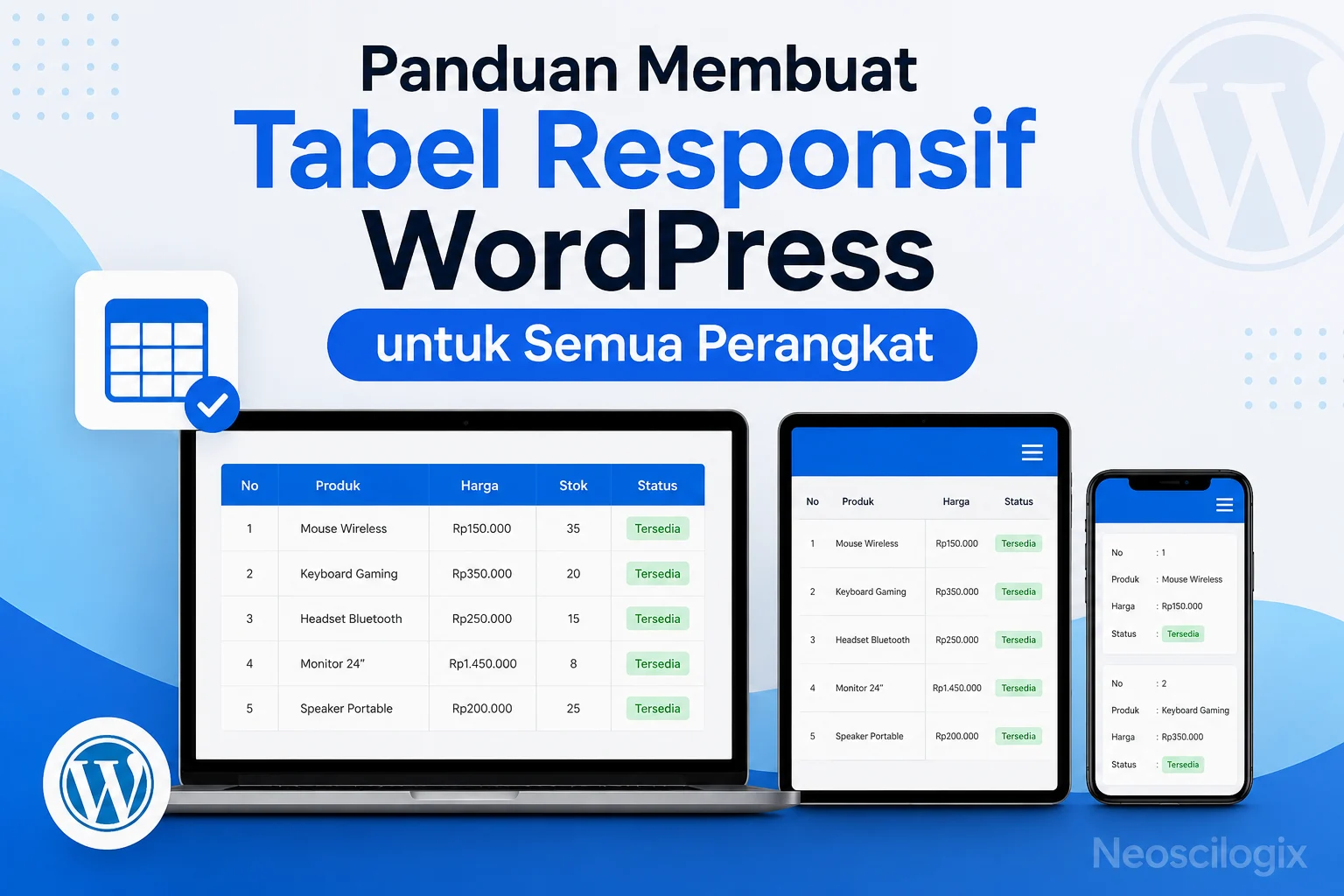
Panduan Membuat Tabel Responsif WordPress untuk Semua Perangkat
Membaca artikel blog yang rapi tentu membuat pengunjung betah berlama-lama. Namun, bagaimana jika tabel data yang kamu buat berantakan saat dibuka di layar ponsel? Di sinilah pentingnya mengetahui cara membuat tabel responsif WordPress agar konten kamu tetap rapi di semua perangkat, khususnya ponsel pintar yang kini mendominasi trafik internet.
Banyak pemilik website yang mengabaikan tampilan tabel pada versi mobile. Akibatnya, tabel terpotong di sisi kanan dan memaksa pembaca untuk terus menggeser layar secara tidak nyaman. Masalah ini bisa menurunkan retensi pengunjung dan memperburuk performa optimasi mesin pencari (SEO) website kamu secara signifikan.
Solusinya sebenarnya sangat sederhana dan tidak memerlukan keahlian coding yang rumit. Kamu bisa menggunakan fitur bawaan editor Gutenberg maupun bantuan plugin tambahan untuk membuat tabel yang otomatis menyesuaikan ukuran layar ponsel pintar. Mari kita bahas cara mudahnya dalam panduan praktis ini, khusus untuk para Neoscients sejati.
- Mengapa Tabel Responsif WordPress Sangat Penting?
- Cara Membuat Tabel Responsif WordPress Menggunakan Blok Bawaan
- Membuat Tabel Responsif WordPress dengan Plugin TablePress
- Kesalahan yang Sering Terjadi Saat Membuat Tabel
- Checklist Setelah Selesai Membuat Tabel Responsif
- Pertanyaan Umum tentang Tabel Responsif WordPress
- Kesimpulan
Mengapa Tabel Responsif WordPress Sangat Penting?
Di era modern ini, mayoritas pengunjung website mengakses informasi melalui ponsel pintar atau tablet mereka. Jika tabel data yang kamu sajikan tidak ramah perangkat mobile, pembaca akan kesulitan menyerap informasi penting tersebut. Menampilkan data dengan format tabel responsif WordPress bukan lagi sekadar pilihan estetika, melainkan sebuah kebutuhan mutlak untuk kenyamanan pengguna.
Berdasarkan perspektif optimasi mesin pencari, Google menggunakan algoritma Mobile-First Indexing. Ini berarti Google menilai performa dan tampilan mobile website kamu sebagai prioritas utama dalam menentukan peringkat pencarian. Tabel yang rusak, terpotong, atau membutuhkan scroll berlebihan dapat menurunkan kepuasan pengguna, yang berujung pada penurunan peringkat artikel di halaman hasil pencarian Google.
Cara Membuat Tabel Responsif WordPress Menggunakan Blok Bawaan
Bagi kamu yang menyukai kemudahan tanpa ingin menambah beban plugin baru di website, editor Gutenberg bawaan WordPress sebenarnya sudah menyediakan solusi dasar yang cukup baik. Gutenberg mempermudah pembuatan tabel responsif WordPress tanpa perlu kode HTML yang rumit.
Dengan menggunakan blok tabel bawaan ini, kamu tetap bisa menyajikan data dengan rapi. Namun, ada beberapa pengaturan tambahan yang wajib kamu aktifkan agar tabel tersebut tampil sempurna saat dibuka melalui perangkat layar kecil.
Panduan Blok Tabel Responsif WordPress Bawaan
Langkah pertama yang harus kamu lakukan adalah membuka editor artikel WordPress yang ingin kamu edit. Klik tombol tambah blok (+) yang terletak di bagian kiri atas editor, kemudian ketik kata kunci ‘Table’ pada kolom pencarian dan pilih blok tersebut.
Setelah menyisipkan blok tabel, kamu akan diminta menentukan jumlah kolom dan baris yang dibutuhkan. Silakan isi baris dan kolom tersebut dengan data yang relevan. Setelah semua data terisi, klik blok tabel tersebut, buka panel pengaturan di sisi kanan, lalu pastikan kamu mengaktifkan opsi Scroll Horizontal di bawah tab pengaturan tabel.
Kelebihan dan Kekurangan Metode Blok Bawaan
Kelebihan utama dari menggunakan fitur bawaan ini adalah kecepatan pengisian data dan keringnya beban script pada website kamu. Kamu tidak perlu khawatir website menjadi lambat akibat terlalu banyak menginstal plugin tambahan yang tidak perlu.
Kekurangannya, opsi kustomisasi yang disediakan sangat terbatas. Kamu tidak bisa dengan mudah menambahkan fitur pencarian langsung di dalam tabel, menyortir data berdasarkan abjad, atau mengatur skema warna kustom tanpa bantuan CSS tambahan.
💡 Tips: Aktifkan opsi fixed width table cells di pengaturan blok Gutenberg jika kamu ingin lebar kolom tetap seragam meskipun panjang teks di dalamnya berbeda-beda. Ini membantu tampilan visual tabel responsif WordPress kamu menjadi lebih seimbang.
Membuat Tabel Responsif WordPress dengan Plugin TablePress
Jika kamu memerlukan tabel dengan data yang kompleks, ratusan baris, serta fitur interaktif tambahan, maka menggunakan plugin khusus adalah pilihan terbaik. Salah satu plugin gratis terbaik yang sangat populer digunakan oleh jutaan pemilik website adalah TablePress.
Plugin ini merupakan solusi terbaik untuk mengelola tabel responsif WordPress dengan data kompleks. Kamu bisa mengunduh dan memasang plugin ini secara gratis langsung melalui halaman resmi TablePress di WordPress.org tanpa perlu mengeluarkan biaya lisensi sepeser pun.
Cara Menginstal dan Mengatur Plugin TablePress
Pertama, silakan masuk ke dashboard WordPress kamu, lalu navigasikan ke menu Plugins > Add New. Ketik ‘TablePress’ di kolom pencarian, klik Install Now, lalu aktifkan plugin tersebut. Setelah aktif, kamu akan melihat menu baru bernama TablePress di panel kontrol WordPress sebelah kiri.
Masuk ke menu TablePress, lalu klik Add New Table. Isi nama tabel dan deskripsi singkatnya, kemudian masukkan jumlah baris serta kolom yang kamu butuhkan. Kamu bisa mengisi data secara manual, atau mengimpor data langsung dari format file Excel (XLS/XLSX) atau CSV dengan sangat mudah.
Mengaktifkan Fitur Responsif di TablePress
Secara default, TablePress sudah memiliki beberapa skrip untuk menangani tampilan ramah pengguna. Namun, agar tabel tersebut benar-benar adaptif di perangkat mobile, sangat disarankan untuk memasang add-on resmi pendukung responsivitas yang disediakan oleh pengembangnya.
Jika tabel responsif WordPress kamu masih berantakan, kamu juga bisa merujuk pada panduan resmi di dokumentasi dukungan WordPress untuk mempelajari pengaturan CSS tambahan yang sesuai dengan tema website kamu.
Kesalahan yang Sering Terjadi Saat Membuat Tabel
Kesalahan pertama yang paling sering dilakukan oleh blogger pemula adalah memasukkan terlalu banyak kolom dalam satu tabel. Meskipun kamu menggunakan teknik tabel responsif WordPress, memaksa delapan hingga sepuluh kolom masuk ke dalam layar HP selebar 5 inci tetap akan membuat data sulit dibaca.
Kesalahan kedua adalah mengabaikan pengujian tampilan di perangkat nyata. Banyak pembuat konten hanya melihat pratinjau tabel melalui komputer desktop mereka dan langsung mempublikasikan artikel tanpa memeriksa tampilannya lewat handphone android atau iOS mereka terlebih dahulu.
Checklist Setelah Selesai Membuat Tabel Responsif
Setelah memahami cara optimasi tabel responsif WordPress, pastikan kamu selalu menerapkan langkah-langkah pemeriksaan berikut sebelum mempublikasikan artikel baru kamu agar tidak ada data yang terpotong:
- Pastikan tabel dapat digeser (scroll) secara horizontal dengan mulus di layar HP.
- Periksa apakah ukuran font di dalam tabel tetap nyaman dibaca tanpa perlu diperbesar.
- Pastikan warna latar belakang tabel kontras dengan warna teks utama.
- Uji kecepatan memuat halaman artikel setelah tabel berukuran besar disisipkan.
Pertanyaan Umum tentang Tabel Responsif WordPress
Apakah semua tema WordPress otomatis mendukung tabel responsif?
Tidak semua tema WordPress memiliki kode stylesheet bawaan untuk membuat tabel otomatis responsif. Beberapa tema gratisan sederhana sering kali membiarkan tabel melebihi batas layar, sehingga kamu harus mengaturnya secara manual menggunakan plugin atau CSS tambahan.
Bagaimana cara membuat tabel tanpa bantuan plugin sama sekali?
Kamu bisa menggunakan blok Tabel bawaan dari editor Gutenberg yang sudah terintegrasi di dalam core WordPress. Pastikan saja kamu mengaktifkan opsi scroll horizontal pada bagian pengaturan blok agar tabel aman dibuka di perangkat mobile.
Apakah plugin TablePress aman digunakan untuk jangka panjang?
Sangat aman. TablePress merupakan salah satu plugin tertua dan paling aktif diperbarui di repositori WordPress. Plugin ini memiliki komunitas pengguna yang sangat besar serta terus mendapatkan pembaruan keamanan secara berkala.
Mengapa tabel saya terpotong saat dibuka di layar handphone?
Masalah tabel terpotong biasanya terjadi karena elemen induk kontainer tema kamu membatasi lebar overflow, atau kamu lupa mengaktifkan fitur pembungkus responsif (responsive scroll) pada pengaturan tabel yang kamu gunakan.
Apakah tabel responsif berpengaruh langsung pada skor SEO?
Ya, secara tidak langsung sangat berpengaruh. Google menyukai website yang ramah pengguna mobile. Dengan menyajikan tabel yang responsif, kamu menurunkan bounce rate dan membuat pengunjung betah membaca informasi di blog kamu lebih lama.
Cara Mengatasi Website WordPress Lemot agar Loading Cepat10 Cara Monetisasi Website WordPress untuk Pemula
Kesimpulan
Memastikan seluruh elemen artikel ramah pengguna adalah kunci utama sukses mengelola blog di era modern ini. Melalui panduan praktis ini, kamu kini telah mengetahui cara membuat tabel responsif WordPress dengan sangat mudah menggunakan editor bawaan maupun bantuan plugin interaktif.
Langkah selanjutnya ada di tangan kamu. Segera periksa kembali artikel-artikel lama di website kamu yang memiliki tabel data, lalu terapkan teknik responsivitas ini agar para pembaca setia Neoscients mendapatkan pengalaman membaca terbaik di smartphone mereka.