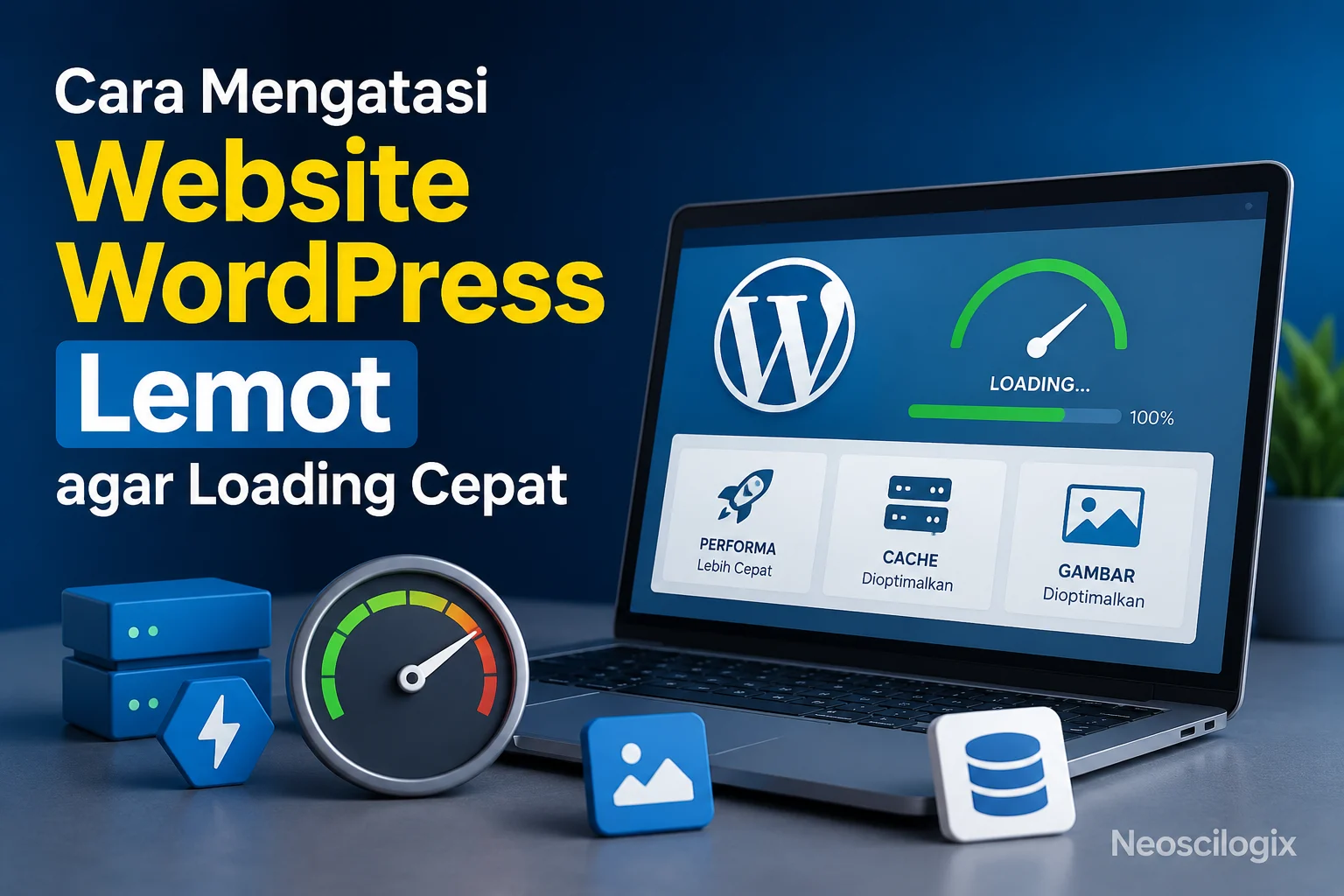
Cara Mengatasi Website WordPress Lemot agar Loading Cepat
Website lambat membuat pengunjung kesal dan langsung menutup tab browser mereka. Mengabaikan kecepatan loading bisa menghancurkan reputasi blog atau toko online yang sudah kamu bangun dengan susah payah. Jika kamu sedang mencari Cara Mengatasi Website WordPress Lemot, kamu berada di tempat yang tepat karena kami akan mengupasnya secara tuntas di bawah ini.
Banyak faktor yang membuat performa WordPress menurun, mulai dari masalah server hingga penumpukan berkas sampah yang tidak pernah dibersihkan. Halo Neoscients, yuk kita bedah bersama langkah nyata untuk mengembalikan kecepatan website kamu agar kembali gesit dan nyaman diakses.
Penyebab Mengapa WordPress Bisa Lambat
Sebelum masuk ke solusi praktis, kita perlu memahami apa saja yang menjadi beban bagi sistem website kamu. Sering kali, masalah utama terletak pada penggunaan aset yang tidak disaring dengan baik oleh pengelola website.
Gambar berukuran raksasa merupakan salah satu penyebab terbesar yang sering kali diabaikan oleh para blogger pemula. Ketika browser mencoba mengunduh file gambar yang belum diperkecil nilainya, waktu tunggu halaman otomatis akan membengkak.
Selain itu, penumpukan database akibat komentar spam dan draf tulisan yang tidak terpakai juga memperlambat respons server. Setiap kali ada pengunjung, server harus mencari informasi melalui tumpukan data yang kotor tersebut.
Cara Mengatasi Website WordPress Lemot Secara Efektif
Mengetahui Cara Mengatasi Website WordPress Lemot sangat membantu menjaga kenyamanan pembaca saat menelusuri setiap halaman blog kamu. Langkah awal yang paling mudah dilakukan adalah dengan menyingkirkan semua komponen yang tidak berguna.
Mulailah dengan menghapus tema dan plugin yang sudah dinonaktifkan agar tidak membebani ruang penyimpanan server Anda. Mengurangi beban server secara berkala akan memberikan dampak positif yang langsung terasa pada kecepatan muat situs.
Langkah berikutnya adalah memilih penyedia hosting yang memiliki reputasi baik dan performa server stabil. Jika kamu menggunakan shared hosting yang terlalu murah, performa website kamu pasti akan terpengaruh oleh aktivitas pengguna lain dalam satu server.
Pilihlah layanan hosting yang sudah menggunakan teknologi penyimpanan modern seperti NVMe SSD demi mempercepat proses membaca data. Kamu juga bisa merujuk pada standar dokumentasi resmi di WordPress.org untuk mengetahui kebutuhan sistem minimal yang disarankan.
Langkah Nyata Cara Mengatasi Website WordPress Lemot
Berikut ini adalah panduan teknis Cara Mengatasi Website WordPress Lemot dengan langkah-langkah praktis yang bisa kamu terapkan hari ini juga.
1. Mengompresi Ukuran Gambar
Pastikan kamu selalu mengecilkan ukuran gambar sebelum mengunggahnya ke pustaka media WordPress. Gunakan format modern seperti WebP yang jauh lebih ringan daripada format PNG atau JPEG konvensional tanpa mengurangi ketajaman gambar.
2. Memasang Plugin Caching
Sistem cache bekerja dengan cara menyimpan salinan halaman statis dari website kamu di memori server. Ketika pengunjung datang kembali, server tidak perlu memproses kode PHP dari awal, sehingga halaman bisa terbuka seketika.
3. Membatasi Revisi Artikel
Secara default, WordPress akan menyimpan setiap draf perubahan yang kamu buat pada artikel tanpa batas waktu. Kamu bisa membatasi jumlah revisi ini secara manual melalui pengaturan file wp-config.php agar ukuran database tidak cepat membengkak.
4. Menggunakan Jaringan Pengiriman Konten (CDN)
Bagi pemula, menerapkan Cara Mengatasi Website WordPress Lemot lewat CDN gratis seperti Cloudflare sangat dianjurkan. CDN akan mendistribusikan salinan halaman web kamu ke berbagai server di seluruh penjuru dunia untuk mempercepat akses dari berbagai lokasi geografis.
Kesalahan yang Sering Terjadi
Seringkali, langkah mencoba Cara Mengatasi Website WordPress Lemot justru gagal karena kesalahan konfigurasi plugin oleh pengelola situs itu sendiri. Salah satu kesalahan fatal adalah memasang lebih dari satu plugin caching secara bersamaan pada satu website.
Hal ini bukannya membuat situs bertambah cepat, melainkan memicu konflik sistem yang dapat merusak tampilan halaman utama. Selalu gunakan satu plugin andalan yang sudah terbukti stabil dan memiliki ulasan bagus dari komunitas pengguna.
Kesalahan lainnya adalah mengabaikan pembaruan versi skrip pemrograman PHP pada panel hosting kamu. Menggunakan versi PHP yang sudah usang akan membuat pemrosesan perintah di dalam WordPress berjalan jauh lebih lambat.
Bagi kamu para Neoscients yang ingin serius mengelola blog, hindari pula memasang tema bajakan yang beredar bebas di internet. Tema ilegal tersebut sering kali disisipi oleh kode berbahaya yang merusak performa serta keamanan database website.
Checklist Setelah Selesai
Setelah mempraktikkan Cara Mengatasi Website WordPress Lemot, kamu harus melakukan evaluasi menyeluruh untuk melihat perubahan performa secara riil. Gunakan tabel di bawah ini sebagai acuan penilaian keberhasilan optimasi kamu.
| Langkah Optimasi | Target Hasil | Alat Verifikasi |
|---|---|---|
| Optimasi Gambar | Ukuran file di bawah 150 KB | Media Library / GTmetrix |
| Konfigurasi Cache | Waktu respons server berkurang | PageSpeed Insights |
| Pembersihan Database | Tabel revisi bersih dari sampah | WP-Optimize |
| Pembaruan Sistem | Menggunakan PHP versi terbaru | Info Kesehatan Situs |
Pastikan kamu melakukan pengujian dari beberapa wilayah berbeda untuk memastikan kestabilan waktu muat halaman web kamu. Jika hasil skor performa masih belum memuaskan, pertimbangkan untuk beralih ke tema yang jauh lebih minimalis dan bersih dari kode-kode berat.
💡 Tips: Lakukan uji coba kecepatan menggunakan mode penyamaran (incognito) di browser kamu agar hasil pengujian tidak terganggu oleh cache lokal dari komputer pribadimu.
Pertanyaan Umum Seputar WordPress Lemot
Apakah Cara Mengatasi Website WordPress Lemot ini memerlukan keahlian coding yang tinggi?
Tidak perlu. Sebagian besar langkah optimasi di atas bisa kamu lakukan dengan bantuan plugin gratis yang memiliki antarmuka ramah pengguna.
Mengapa skor PageSpeed Insights saya tetap rendah setelah instal plugin cache?
Bisa jadi karena konfigurasi plugin belum tepat, ukuran gambar masih terlalu besar, atau terdapat terlalu banyak skrip eksternal seperti iklan dan pelacak.
Berapakah batas maksimal ukuran gambar yang ideal untuk blog?
Sangat disarankan untuk menjaga ukuran setiap file gambar di bawah 150 KB sebelum diunggah ke dalam postingan blog kamu.
Apakah pemakaian CDN itu wajib untuk semua website?
Tidak wajib, namun sangat disarankan jika target pembaca kamu berasal dari berbagai penjuru wilayah atau luar negeri.
Berapa lama sekali saya harus membersihkan database situs?
Melakukan pembersihan berkala sebulan sekali sudah sangat cukup untuk menjaga database kamu tetap ramping dan responsif.
Kesimpulan
Mengatasi performa website yang menurun memerlukan ketelitian dalam mengatur aset visual dan sistem database yang kamu miliki. Dengan menerapkan langkah pembersihan file sampah, kompresi gambar secara berkala, dan pemilihan hosting yang andal, kecepatan loading halaman kamu pasti akan meningkat pesat. Lakukan optimasi ini sekarang juga demi memberikan pengalaman berselancar terbaik bagi para pengunjung setia blog kamu.