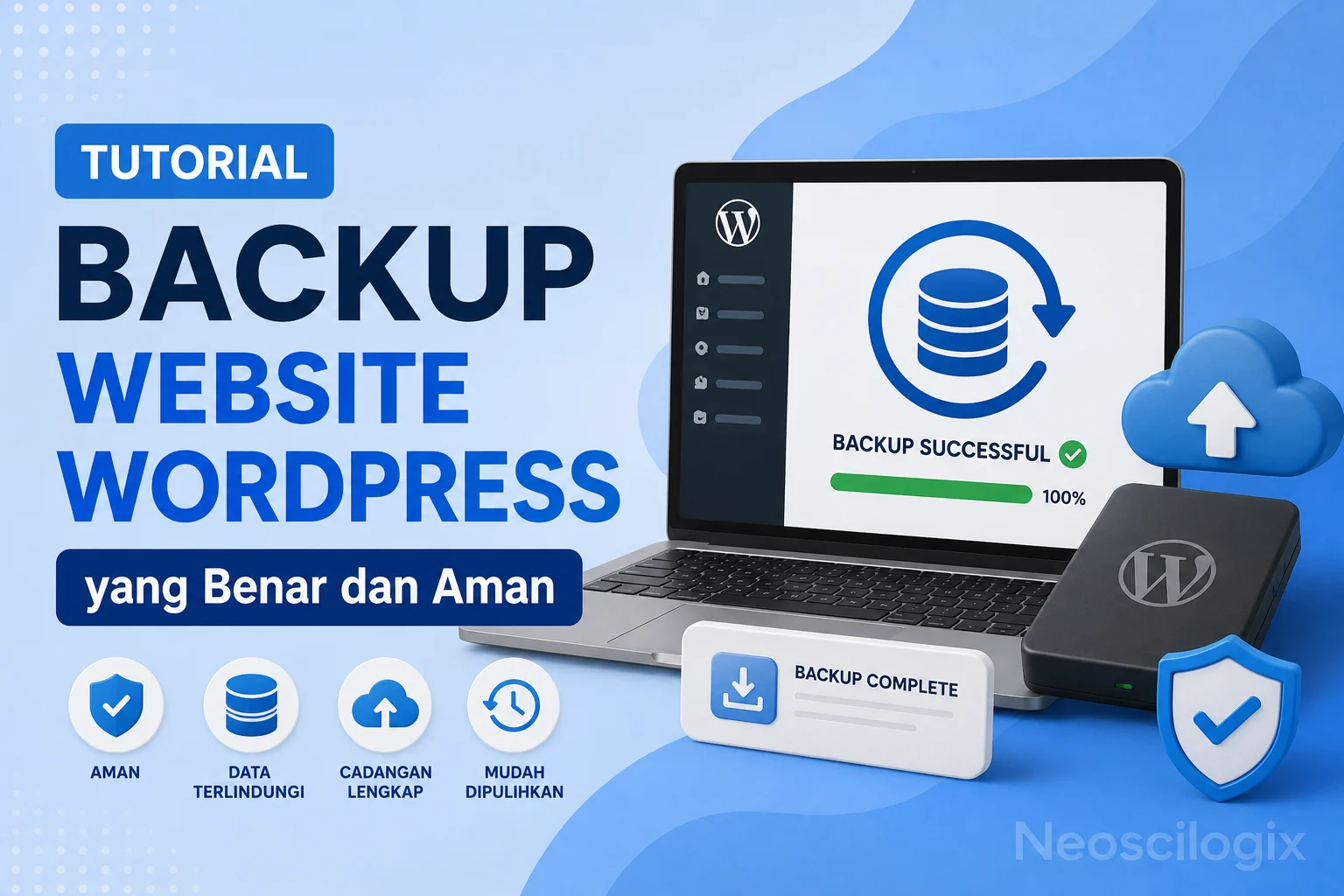
Tutorial Backup Website WordPress yang Benar dan Aman
Kehilangan data website secara tiba-tiba akibat serangan malware atau salah konfigurasi menjadi mimpi buruk setiap pemilik blog. Mengetahui cara melindungi seluruh data situs melalui Tutorial Backup Website WordPress adalah solusi utama untuk menyelamatkan kerja keras kamu dalam hitungan menit.
Di sini, kita akan mengulas cara mengamankan database serta seluruh file media secara praktis agar kamu tidak perlu panik saat terjadi error. Halo Neoscients, mari pelajari panduan ini untuk menjaga aset digital berharga kamu tetap aman setiap saat.
Mengapa Tutorial Backup Website WordPress Ini Penting?
Banyak pemilik website baru menyadari pentingnya cadangan data setelah situs mereka mengalami error atau terinfeksi virus. Mengikuti langkah demi langkah dalam Tutorial Backup Website WordPress ini akan melatih kebiasaan baik untuk melindungi investasi waktu dan biaya kamu.
Setiap kali kamu melakukan update tema, plugin, atau sistem WordPress, selalu ada risiko konflik kode yang membuat website mendadak blank. Dengan memiliki file cadangan terbaru, kamu bisa mengembalikan situs ke kondisi normal hanya dengan sekali klik saja.
Selain itu, ancaman serangan siber selalu mengintai celah keamanan pada sistem manajemen konten yang populer. Memiliki salinan data cadangan di luar server hosting akan membuat pikiran kamu jauh lebih tenang saat mengelola website bisnis.
Cara Melakukan Backup WordPress Manual via cPanel
Meskipun terkesan teknis, Tutorial Backup Website WordPress secara manual memberikan kontrol penuh atas semua berkas tanpa ketergantungan pada plugin pihak ketiga. Langkah pertama yang harus kamu lakukan adalah masuk ke dalam akun control panel atau cPanel dari penyedia hosting kamu.
Setelah berhasil masuk, cari menu File Manager untuk mengakses semua dokumen website yang berada di dalam folder public_html. Pilih semua file yang ada di sana, klik kanan, lalu pilih opsi Compress menjadi format zip untuk memudahkan proses download.
💡 Tips: Selalu simpan file backup di media penyimpanan eksternal seperti hard disk fisik atau cloud storage pribadi agar aman dari kerusakan server hosting.
Langkah berikutnya adalah mengunduh database situs kamu melalui menu phpMyAdmin yang ada di dasbor cPanel. Pilih nama database yang digunakan oleh website WordPress kamu, lalu klik tombol Export dengan format SQL dan simpan filenya ke komputer.
| Komponen Website | Fungsi Utama | Metode Backup Terbaik |
|---|---|---|
| File public_html | Menyimpan tema, plugin, gambar, dan file sistem utama | Compress Zip via File Manager cPanel |
| Database SQL | Menyimpan tulisan, komentar, akun pengguna, dan pengaturan | Export via phpMyAdmin |
Cara Backup WordPress Menggunakan Plugin Gratis
Jika kamu ingin menghemat waktu, menerapkan Tutorial Backup Website WordPress berbasis plugin otomatis sangat disarankan untuk dicoba. Salah satu tool gratis yang sangat populer untuk kebutuhan ini adalah UpdraftPlus yang bisa langsung kamu pasang lewat dasbor admin.
Silakan cari menu Plugins, klik Add New, lalu ketik kata kunci UpdraftPlus di kolom pencarian untuk memulai proses instalasi. Setelah plugin aktif, kamu hanya perlu masuk ke halaman pengaturannya dan menekan tombol Backup Now untuk mulai mencadangkan.
Untuk panduan detail mengenai cara mengelola komponen visual blog agar semakin menarik, kamu bisa melihat referensi bermanfaat berikut ini.
Plugin ini juga memungkinkan kamu untuk menghubungkan akun penyimpanan cloud eksternal seperti Google Drive atau Dropbox dengan sangat praktis. Kamu bisa melihat panduan lengkap integrasi cloud ini pada Dokumentasi Resmi WordPress untuk mendapatkan instruksi terpercaya secara langsung.
Langkah Penting dalam Tutorial Backup Website WordPress
Ada beberapa poin utama dalam menjalankan Tutorial Backup Website WordPress agar hasil cadangan data tersebut benar-benar bisa digunakan saat darurat. Pertama, pastikan kamu membuat jadwal pencadangan yang konsisten dan disesuaikan dengan seberapa sering website tersebut diperbarui.
Sebagai contoh, jika kamu mengelola blog berita yang memublikasikan artikel setiap hari, lakukan backup database secara harian dan backup file secara mingguan. Sedangkan untuk website profil perusahaan yang jarang berubah, pencadangan bulanan biasanya sudah dinilai cukup memadai.
Sebagai pembaca setia Neoscilogix, kamu para Neoscients tentu ingin memastikan bahwa setiap data tersimpan dengan rapi tanpa ada yang terlewat. Jangan lupa untuk melakukan uji coba restorasi file cadangan tersebut di server lokal agar kamu tahu bahwa file tersebut tidak rusak.
Kesalahan yang Sering Terjadi
Banyak pemula gagal memulihkan situs mereka karena mengabaikan poin penting dalam Tutorial Backup Website WordPress yang mereka pelajari. Salah satu kesalahan fatal adalah menyimpan file cadangan di dalam folder hosting yang sama dengan website utama.
- Menyimpan berkas cadangan di server yang sama sehingga ikut hilang saat server hosting bermasalah.
- Mengabaikan database dan hanya melakukan backup pada file media seperti gambar atau tema saja.
- Tidak pernah memeriksa apakah file cadangan tersebut mengalami corrupt atau rusak saat proses unduh.
- Membiarkan kapasitas penyimpanan cloud penuh sehingga proses pencadangan otomatis gagal berjalan.
Hindari kesalahan-kesalahan dasar di atas agar proses restorasi data website kamu berjalan mulus tanpa hambatan ketika terjadi hal buruk.
Checklist Setelah Selesai
Setelah selesai mempraktikkan seluruh bagian dari Tutorial Backup Website WordPress, lakukan verifikasi akhir menggunakan panduan checklist praktis di bawah ini.
- Pastikan file zip cadangan dari public_html sudah terunduh dengan sempurna di komputer lokal kamu.
- Periksa kembali apakah ukuran file database SQL yang diunduh sudah sesuai dan tidak berukuran nol byte.
- Konfigurasikan jadwal backup otomatis pada plugin agar kamu tidak perlu melakukannya secara manual setiap saat.
- Lakukan tes simulasi restore di website dummy untuk memastikan semua link dan gambar kembali berfungsi normal.
Pertanyaan yang Sering Diajukan (FAQ)
1. Apakah proses backup ini akan membuat loading website saya menjadi lambat?
Proses backup manual tidak akan memengaruhi kecepatan website jika dilakukan saat trafik pengunjung sedang sepi atau pada malam hari. Namun, jika menggunakan plugin, proses kompresi file yang besar mungkin memerlukan resource CPU server yang lumayan tinggi.
2. Seberapa sering saya harus melakukan pencadangan data website?
Frekuensi cadangan data sangat bergantung pada aktivitas website kamu. Untuk blog aktif yang terus melakukan update artikel, sangat disarankan melakukan backup database setiap hari dan backup file setiap minggu.
3. Apakah Google Drive aman digunakan untuk menyimpan file cadangan?
Ya, Google Drive sangat aman karena memiliki sistem enkripsi yang kuat dan server dengan tingkat keandalan yang sangat tinggi. Cara ini jauh lebih aman daripada sekadar menyimpan file cadangan di memori komputer lokal.
4. Apa perbedaan antara backup database dan backup file sistem?
Backup database menyimpan data dinamis seperti isi artikel, komentar, password, dan pengaturan website. Sementara backup file sistem menyimpan kode utama WordPress, tema, plugin, serta seluruh file gambar yang kamu unggah.
5. Bagaimana cara memulihkan website jika terjadi error total?
Kamu hanya perlu menghapus file yang rusak di File Manager cPanel, mengunggah file zip cadangan terbaru, lalu melakukan import database melalui menu phpMyAdmin.
Langkah Berikutnya untuk Keamanan Website
Menerapkan langkah demi langkah Tutorial Backup Website WordPress ini secara teratur adalah investasi waktu terbaik untuk menjaga keberlangsungan bisnis digital kamu. Dengan sistem pencadangan yang rapi, kamu tidak perlu lagi merasa cemas saat melakukan pembaruan sistem maupun eksperimen desain.
Mulailah kebiasaan baik ini sekarang juga sebelum masalah teknis menyerang website kamu tanpa peringatan. Selamat mencoba langkah-langkah di atas dan pastikan data berharga kamu selalu dalam kondisi aman terlindungi.