Cara Setting Time Zone WordPress Terlengkap: Biar Jadwal Postingan Kamu Gak Meleset!
Pentingnya Mengatur Waktu di WordPress untuk Kesuksesan Blog Kamu
Pernah gak sih kamu merasa sudah menjadwalkan postingan artikel dengan sangat rapi, tapi ternyata artikel tersebut gak muncul di waktu yang sudah ditentukan? Atau mungkin kamu bingung kenapa data statistik di plugin analytics kamu terlihat berantakan dan tidak sesuai dengan waktu real-time di tempat kamu berada? Nah, kemungkinan besar masalahnya ada pada konfigurasi dasar yang sering dilupakan: Cara Setting Time Zone WordPress.
Sebagai pemilik website atau pengelola blog yang cerdas, kamu harus tahu bahwa WordPress secara default menggunakan zona waktu UTC (Coordinated Universal Time). Jika kamu berada di Indonesia dan tidak mengubah pengaturan ini, maka akan ada selisih waktu sekitar 7 hingga 9 jam tergantung lokasi kamu di WIB, WITA, atau WIT. Dampaknya? Jadwal postingan (scheduled posts) bisa kacau, log aktivitas tidak akurat, dan plugin keamanan kamu mungkin akan memberikan laporan yang membingungkan.
Langkah-langkah Mudah Cara Setting Time Zone WordPress Melalui Dashboard
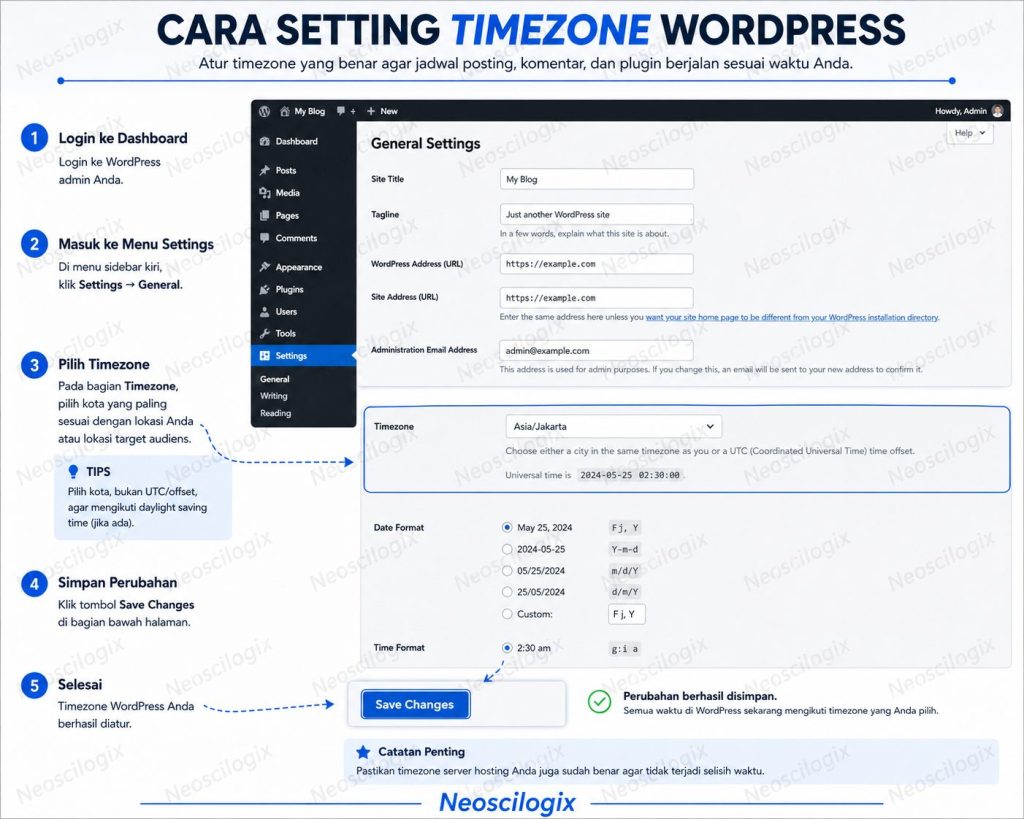
Tenang saja, kamu tidak perlu menjadi ahli coding untuk memperbaiki hal ini. WordPress sudah menyediakan fitur yang sangat user-friendly. Berikut adalah panduan langkah demi langkah yang bisa kamu ikuti:
1. Login ke Dashboard WordPress Kamu
Langkah pertama tentu saja kamu harus masuk ke area administrasi website kamu. Masukkan username dan password kamu dengan benar. Setelah berhasil masuk, kamu akan melihat tampilan Dashboard utama.
2. Akses Menu Settings (Pengaturan)
Pada kolom navigasi di sebelah kiri, cari menu yang bertuliskan Settings. Kamu tidak perlu mengkliknya dulu, cukup arahkan kursor ke sana, lalu pilih sub-menu General. Di sinilah semua konfigurasi dasar website kamu berada, mulai dari judul situs hingga alamat email admin.
3. Temukan Bagian Timezone
Scroll ke bawah sampai kamu menemukan kolom Timezone. Secara default, biasanya kolom ini akan menampilkan ‘UTC+0’. Di sinilah kunci dari cara setting time zone WordPress agar akurat. Kamu punya dua pilihan cerdas di sini:
- Pilih Berdasarkan Kota: Ini adalah cara yang paling direkomendasikan. Cari nama kota besar di wilayah kamu. Misalnya, jika kamu berada di zona WIB (Waktu Indonesia Barat), silakan pilih Jakarta. Keuntungan memilih nama kota adalah WordPress akan secara otomatis menyesuaikan jika ada perubahan Daylight Saving Time (meskipun di Indonesia kita tidak menggunakannya).
- Pilih Berdasarkan Manual Offset: Kamu bisa memilih UTC+7 untuk WIB, UTC+8 untuk WITA, atau UTC+9 untuk WIT. Namun, menggunakan nama kota tetaplah pilihan yang lebih profesional.
4. Mengatur Format Tanggal dan Waktu
Sambil menyelam minum air, mumpung kamu sudah di halaman ini, jangan lupa untuk menyesuaikan Date Format (Format Tanggal) dan Time Format (Format Waktu). Pilihlah format yang paling nyaman dibaca oleh target pembaca kamu. Biasanya, format d/m/Y atau nama bulan yang lengkap sangat populer di Indonesia. Kamu juga bisa mengatur hari apa minggu dimulai (Week Starts On) sesuai preferensi kamu.
5. Simpan Perubahan
Jangan terburu-buru menutup tab browser kamu! Pastikan kamu melakukan scroll hingga ke paling bawah halaman dan klik tombol Save Changes. WordPress akan memperbarui database-nya, dan sekarang website kamu sudah berjalan sesuai waktu lokal kamu.
Mengapa ‘Missed Schedule’ Sering Terjadi dan Bagaimana Solusinya?
Salah satu alasan paling umum kenapa kamu mencari tahu cara setting time zone WordPress adalah karena sering mengalami error ‘Missed Schedule’. Ini adalah kondisi di mana sistem cron job WordPress gagal menerbitkan postingan yang sudah kamu jadwalkan.
Masalah ini sering kali berakar dari ketidaksesuaian antara waktu server hosting dengan waktu yang kamu setting di dashboard. Dengan menyamakan time zone ke kota yang tepat (seperti Jakarta), kamu memberikan instruksi yang lebih jelas kepada WordPress untuk menjalankan tugas otomatisnya. Jika masalah tetap berlanjut, pastikan juga kamu menggunakan plugin pendukung seperti Scheduled Post Trigger atau cek kesehatan server kamu melalui menu Site Health.
Cara Setting Time Zone WordPress Melalui Database (Advanced Tip)
Buat kamu yang ingin sedikit lebih ‘tech-savvy’ atau mungkin tidak bisa mengakses dashboard karena suatu kendala teknis, kamu bisa melakukan pengaturan ini melalui phpMyAdmin di panel hosting kamu. Namun, hati-hati ya, pastikan kamu selalu melakukan backup sebelum menyentuh database.
- Buka phpMyAdmin dan pilih database website kamu.
- Cari tabel bernama
wp_options(prefix ‘wp_’ bisa berbeda tergantung settingan kamu). - Cari baris (option_name) yang bernama
timezone_string. - Ubah
option_valuemenjadi ‘Asia/Jakarta’. - Cari juga baris
gmt_offsetdan pastikan nilainya sesuai (misalnya ‘7’ untuk Jakarta).
Cara ini mungkin terlihat lebih rumit, tapi sangat berguna saat kamu sedang melakukan troubleshooting tingkat lanjut pada instalasi WordPress kamu.
Kesimpulan: Waktu Adalah Segalanya untuk Website Kamu!
Sekarang kamu sudah tahu betapa krusialnya cara setting time zone WordPress untuk keberlangsungan website kamu. Dengan pengaturan waktu yang benar, kamu tidak hanya menjaga jadwal konten tetap konsisten, tapi juga memastikan semua data log dan laporan statistik berjalan dengan akurat. Website yang teratur mencerminkan profesionalitas pemiliknya.
Ingat, teknologi dibuat untuk memudahkan kita. Jangan biarkan hal kecil seperti salah zona waktu menghambat produktivitas kamu dalam berkarya di dunia digital. Yuk, langsung cek pengaturan WordPress kamu sekarang juga dan pastikan semuanya sudah sinkron dengan waktu kamu berada!