Tutorial Membuat Contact Form di Website WordPress Terbaru
Website tanpa halaman kontak itu rasanya seperti toko tanpa pintu masuk. Pengunjung yang ingin bertanya atau melakukan kerja sama jadi bingung harus lewat mana. Tutorial membuat contact form di website ini hadir untuk membantu kamu membangun jembatan komunikasi yang rapi tanpa perlu ribet urusan koding.
Mengandalkan alamat email yang ditulis langsung di halaman ‘About Us’ juga bukan ide bagus karena rawan terkena bot spam. Dengan formulir kontak, Neoscients bisa menyaring pesan yang masuk, mengumpulkan data audiens dengan terstruktur, dan tentu saja membuat tampilan website terlihat jauh lebih berkelas.
Mengapa Harus Menggunakan Contact Form?
Banyak pemilik website pemula menganggap menampilkan teks alamat email saja sudah cukup. Padahal, ada beberapa alasan utama kenapa formulir kontak jauh lebih unggul untuk jangka panjang:
- Profesionalitas: Website terlihat lebih serius dikelola dan memberikan kesan terpercaya bagi calon klien.
- Keamanan Data: Melindungi alamat email utama kamu dari teknik scraping bot yang sering mengirimkan spam tak henti-hentinya.
- Otomasi: Kamu bisa mengatur pesan otomatis (auto-responder) yang dikirimkan ke pengunjung setelah mereka mengisi formulir.
- Lead Tracking: Data yang masuk lewat formulir lebih mudah dilacak dan dikelola melalui dashboard website.
Persiapan Sebelum Membuat Form
Sebelum masuk ke langkah teknis, pastikan Neoscients sudah memiliki akses ke dashboard WordPress. Dalam tutorial ini, kita akan menggunakan bantuan plugin karena cara ini paling praktis, aman, dan fiturnya sangat lengkap bagi pengguna umum maupun profesional.
Ada banyak pilihan plugin, namun kami merekomendasikan WPForms karena fiturnya yang menggunakan sistem drag-and-drop. Kamu tidak butuh keahlian bahasa pemrograman untuk membuat desain formulir yang cantik dan responsif di mobile.
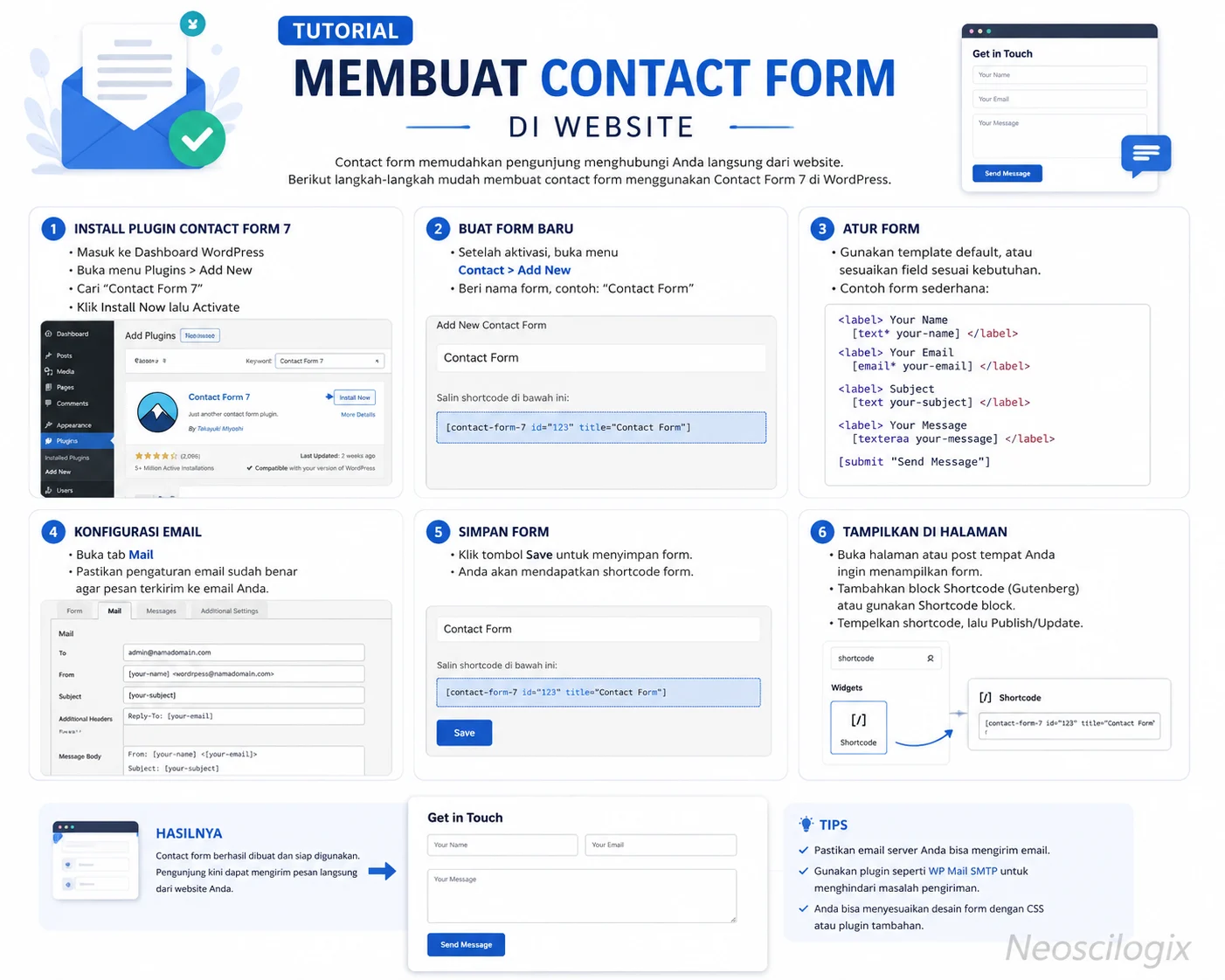
Langkah Membuat Contact Form di Website Pakai WPForms
Ikuti langkah-langkah di bawah ini untuk mulai membangun fitur kontak pertama kamu:
- Install Plugin WPForms: Masuk ke dashboard WordPress, pilih menu Plugins > Add New. Cari keyword “WPForms”, klik install, dan aktifkan.
- Buat Form Baru: Setelah aktif, masuk ke menu WPForms > Add New. Kamu akan melihat berbagai pilihan template. Untuk pemula, pilih template Simple Contact Form.
- Edit Field: Di bagian kiri, kamu bisa menambah field baru seperti nomor telepon, pilihan ganda, atau dropdown. Cukup klik dan geser (drag) ke area formulir di sebelah kanan.
- Ubah Label Bahasa: Klik pada field nama atau pesan, lalu ganti labelnya menjadi bahasa Indonesia agar lebih ramah bagi pengunjung lokal.
- Simpan Perubahan: Jangan lupa klik tombol Save di pojok kanan atas setelah kamu puas dengan susunan formulirnya.
Cara Setting Notifikasi Email
Setelah formulir selesai dibuat, langkah selanjutnya adalah memastikan pesan yang dikirim pengunjung benar-benar sampai ke inbox kamu. Masalah yang sering muncul adalah email notifikasi masuk ke folder spam atau bahkan tidak terkirim sama sekali.
Di dalam editor WPForms, buka tab Settings > Notifications. Pastikan pada bagian “Sent To Email Address”, kamu sudah memasukkan alamat email aktifmu. Untuk bagian “Email Subject”, gunakan judul yang jelas seperti “Pesan Baru dari Website Neoscilogix” agar mudah ditemukan di kotak masuk.
Tips Pro: Jika email sering tidak sampai, pertimbangkan untuk menginstall plugin SMTP tambahan seperti WP Mail SMTP. Ini akan memperbaiki sistem pengiriman email WordPress agar lebih stabil dan terverifikasi oleh penyedia layanan email seperti Gmail atau Outlook.
Tips Agar Form Bebas Spam
Formulir yang terbuka tanpa perlindungan seringkali jadi sasaran empuk bot iklan. Berikut beberapa cara sederhana untuk mengatasinya:
| Fitur Keamanan | Fungsi Utama |
|---|---|
| Google reCAPTCHA | Memastikan pengisi form adalah manusia, bukan bot otomatis. |
| Honeypot | Menjebak bot dengan field tersembunyi tanpa mengganggu pengalaman user. |
| Akismet Integration | Menyaring pesan yang mengandung pola kata spam yang mencurigakan. |
Kami sangat menyarankan Neoscients mengaktifkan fitur reCAPTCHA gratis dari Google agar inbox email tetap bersih dari gangguan yang tidak perlu.
FAQ Seputar Contact Form
1. Apakah formulir kontak ini akan memperlambat website?
Jika kamu menggunakan plugin yang ringan seperti WPForms Lite, pengaruhnya terhadap kecepatan website sangat kecil. Pastikan kamu tidak menginstall terlalu banyak plugin formulir secara bersamaan.
2. Bisakah saya membuat formulir tanpa plugin?
Bisa, yaitu dengan menggunakan koding HTML dan PHP manual. Namun, cara ini cukup berisiko jika kamu tidak paham masalah keamanan data (sanitasi input). Menggunakan plugin terpercaya jauh lebih aman bagi sebagian besar pengguna.
3. Bagaimana cara menampilkan formulir di halaman tertentu?
Setelah form disimpan, kamu akan mendapatkan shortcode (misal: [wpforms id=”123″]). Copy shortcode tersebut dan paste ke halaman atau postingan yang kamu inginkan. Jika menggunakan editor Gutenberg, cukup cari blok “WPForms”.
Kesimpulan
Tutorial membuat contact form di website ternyata tidak sesulit yang dibayangkan, bukan? Hanya dengan modal plugin gratis dan beberapa menit setting, website kamu sudah naik level dari sisi fungsionalitas dan keamanan. Jangan lupa untuk melakukan tes pengiriman pesan setelah formulir terpasang untuk memastikan semuanya berjalan lancar. Selamat mencoba, Neoscients!