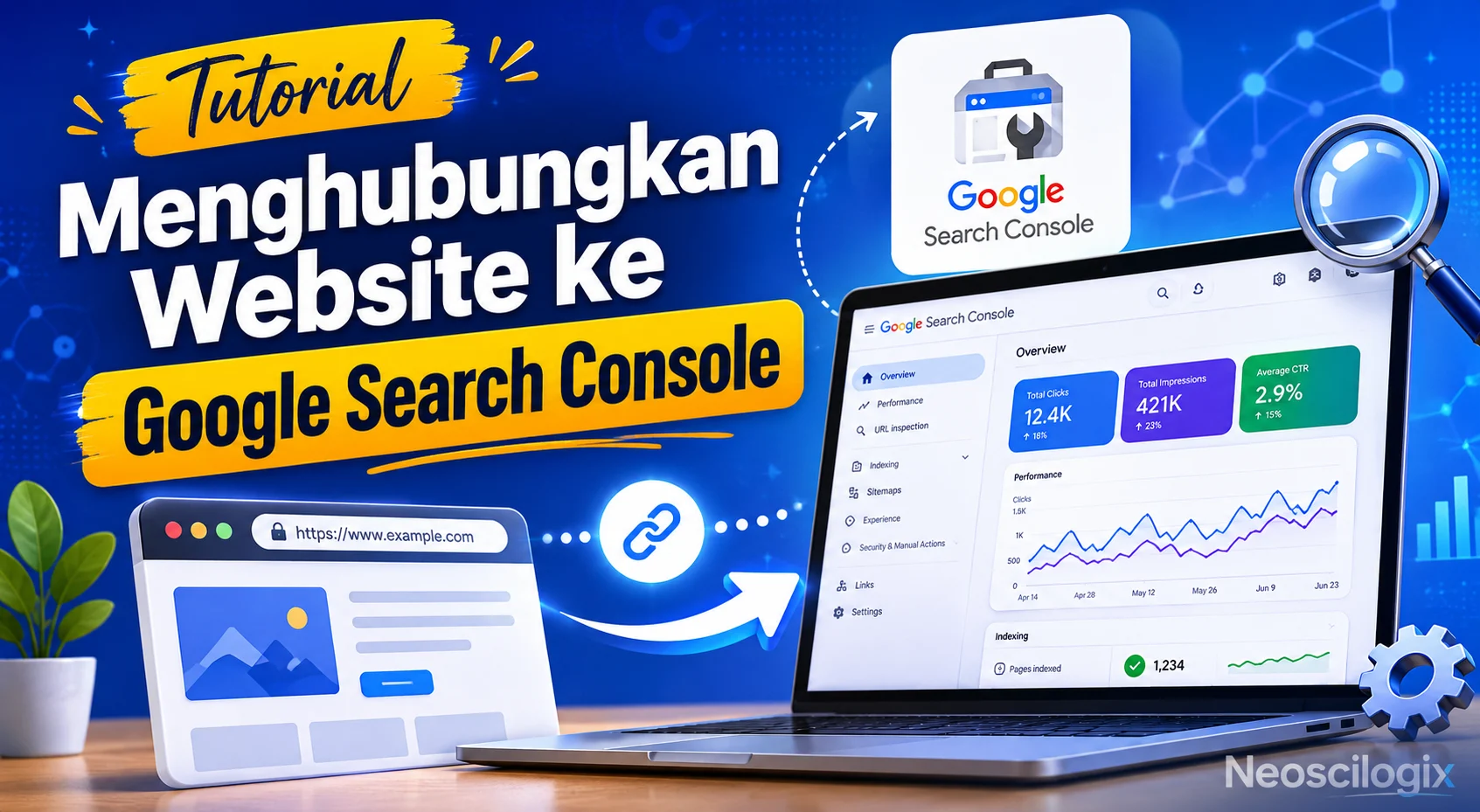
Tutorial Menghubungkan Website ke Google Search Console
Website baru kamu tidak akan menghasilkan kunjungan jika Google tidak mengetahui keberadaannya. Menggunakan tutorial menghubungkan website ke Google Search Console ini adalah solusi termudah agar konten kamu cepat terindeks dan muncul di halaman pertama hasil pencarian.
Halo Neoscients, memiliki website yang bagus saja tidak cukup jika performanya di mesin pencari tidak terpantau dengan baik. Melalui panduan praktis ini, kamu akan belajar cara mendaftarkan situsmu ke Google secara gratis, cepat, dan tanpa ribet.
Mengapa Google Search Console Sangat Penting
Setiap hari, jutaan orang mencari informasi di Google. Tanpa alat pantau yang tepat, kamu seperti berjalan dalam kegelapan tanpa tahu apakah websitemu disukai pengunjung atau tidak.
Google Search Console memberikan data akurat langsung dari mesin pencari. Kamu bisa melihat kata kunci apa saja yang membawa pengunjung ke situsmu, halaman mana yang paling populer, hingga masalah teknis yang membuat websitemu sulit diindeks.
Selain itu, alat gratis ini membantu kamu mendeteksi malware atau masalah keamanan lainnya dengan cepat. Jadi, ini bukan sekadar alat pelengkap, melainkan alat utama untuk kesuksesan jangka panjang website kamu.
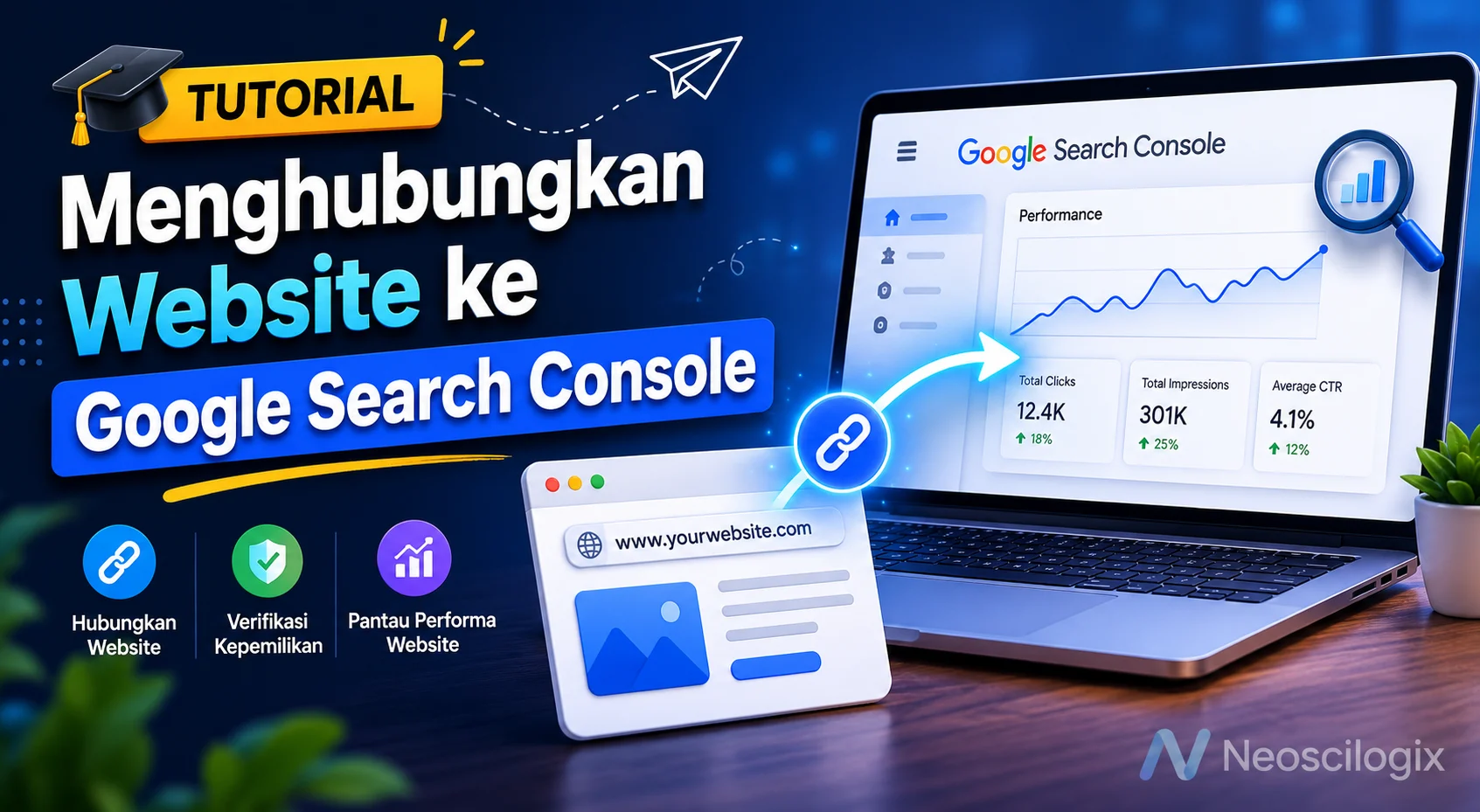
Tutorial Menghubungkan Website ke Google Search Console
Menghubungkan website kamu ke alat ini sebenarnya sangat mudah. Kamu tidak perlu menjadi ahli pemrograman untuk bisa melakukannya sendiri di rumah.
Langkah pertama yang harus kamu lakukan adalah membuka situs resmi Google Search Console di browser kesayanganmu. Pastikan kamu sudah login menggunakan akun Google yang ingin digunakan untuk mengelola data website tersebut.
Setelah berhasil masuk, kamu akan dihadapkan pada dua pilihan tipe properti, yaitu tipe Domain atau tipe Prefix URL. Kedua pilihan ini memiliki cara verifikasi yang sedikit berbeda, namun fungsinya tetap sama untuk mengumpulkan data situsmu.
Untuk memudahkan kamu memahami perbedaannya, mari kita bahas satu per satu metode verifikasi tersebut di bawah ini agar kamu tidak salah pilih.
Menggunakan Tipe Properti Domain
Tipe properti Domain adalah pilihan terbaik jika kamu ingin memantau seluruh bagian dari websitemu. Ini mencakup semua subdomain serta protokol HTTP dan HTTPS secara sekaligus.
Metode ini memerlukan akses ke panel penyedia domain kamu. Kamu perlu menambahkan baris kode TXT baru ke dalam pengaturan DNS domain tersebut.
Meskipun terdengar teknis, proses ini sebenarnya hanya membutuhkan waktu kurang dari lima menit. Kamu hanya perlu menyalin kode unik dari Google dan menempelkannya di kolom DNS record penyedia domainmu.
Menggunakan Tipe Properti Prefix URL
Tipe properti Prefix URL hanya memantau satu alamat URL spesifik yang kamu masukkan. Jika kamu memasukkan versi HTTPS, maka data dari versi HTTP biasa tidak akan terekam secara otomatis.
Kelebihan metode ini adalah pilihan verifikasinya yang jauh lebih beragam dan sangat mudah dilakukan. Kamu bisa memverifikasi kepemilikan lewat unggahan file HTML, tag HTML, Google Analytics, atau Google Tag Manager.
Metode ini sangat populer di kalangan pengguna pemula karena prosesnya yang instan dan tidak memerlukan pengaturan DNS yang rumit.
Pilihan Metode Verifikasi Terbaik di WordPress
Bagi kamu pengguna WordPress, ada cara yang jauh lebih praktis tanpa harus menyentuh kode tema website secara manual. Kamu bisa menggunakan bantuan plugin SEO populer yang biasanya sudah terpasang di websitemu.
Metode yang paling disarankan adalah menggunakan tag HTML yang dimasukkan ke dalam plugin SEO seperti Rank Math atau Yoast SEO. Mari kita bahas bagaimana langkah mudah untuk melakukannya.
Pertama, pilih opsi Prefix URL di Google Search Console dan masukkan alamat lengkap websitemu. Setelah itu, pilih metode verifikasi Tag HTML dan salin kode meta yang diberikan oleh Google.
Selanjutnya, buka dashboard WordPress kamu, lalu masuk ke pengaturan plugin SEO yang kamu gunakan. Cari menu Webmaster Tools, tempelkan kode tadi ke kolom Google Search Console, lalu simpan perubahan tersebut.
💡 Tips: Jika kamu menggunakan WordPress, metode verifikasi dengan plugin SEO seperti Rank Math atau Yoast SEO adalah cara paling aman untuk pemula karena tidak perlu mengedit file tema secara langsung.
Kembali ke halaman Google Search Console, klik tombol Verifikasi. Jika langkahmu benar, kamu akan melihat notifikasi hijau yang menandakan kepemilikan website sudah berhasil dikonfirmasi.
Kesalahan yang Sering Terjadi
Walaupun prosesnya terlihat mudah, masih banyak pengguna yang menemui kendala di tengah jalan. Berikut adalah beberapa kesalahan umum yang sering dialami oleh pemilik website baru.
Kesalahan pertama adalah ketidaksesuaian penulisan alamat URL website. Google Search Console sangat sensitif terhadap perbedaan antara versi menggunakan WWW dan non-WWW, serta HTTP dan HTTPS.
Kesalahan kedua adalah menghapus file verifikasi atau tag HTML setelah proses selesai. Google akan memeriksa status verifikasi ini secara berkala, jadi pastikan kode tersebut tetap berada di websitemu selamanya.
Terakhir, banyak pemilik website yang memblokir Googlebot lewat file robots.txt tanpa disadari. Hal ini membuat Google tidak bisa merayapi websitemu dan menyebabkan proses verifikasi gagal atau data tidak muncul.
Checklist Setelah Selesai
Selamat, websitemu sekarang sudah terhubung secara resmi dengan Google Search Console! Namun tugasmu belum selesai sampai di sini saja.
Berikut adalah tabel checklist tindakan lanjutan yang harus segera kamu lakukan untuk memperoleh hasil pemantauan yang terbaik:
| Langkah Selanjutnya | Tujuan Utama |
|---|---|
| Kirimkan Sitemap (Peta Situs) | Membantu Google menemukan seluruh halaman website dengan lebih cepat. |
| Uji Mobile-Friendly | Memastikan semua halaman websitemu nyaman dibaca dari ponsel pintar. |
| Cek Masalah Indeks Halaman | Menemukan error 404 atau halaman rusak yang tidak bisa dibuka Google. |
| Hubungkan ke Google Analytics | Menyatukan data traffic dan perilaku pengunjung dalam satu tempat. |
Pertanyaan yang Sering Diajukan (FAQ)
Berapa lama data Google Search Console muncul setelah dihubungkan?
Data performa biasanya akan mulai muncul dalam waktu 24 hingga 48 jam setelah verifikasi berhasil dilakukan. Google membutuhkan waktu untuk merayapi dan mengumpulkan data pencarian website kamu.
Apakah Google Search Console itu berbayar?
Tidak, semua layanan dan fitur yang ditawarkan oleh Google Search Console sepenuhnya gratis tanpa biaya langganan apa pun.
Kenapa status verifikasi saya tiba-tiba gagal atau hilang?
Hal ini biasanya terjadi jika kamu tidak sengaja menghapus tag HTML verifikasi dari websitemu, atau ada perubahan tema yang menimpa kode tersebut. Pastikan plugin SEO kamu tetap aktif dan tidak terhapus.
Apakah satu website bisa dihubungkan ke beberapa akun Google sekaligus?
Ya, kamu bisa menambahkan beberapa pengguna atau akun Google lain ke dalam satu properti website dengan tingkat akses yang berbeda-beda.
Apa perbedaan Google Search Console dengan Google Analytics?
Google Search Console berfokus pada interaksi website dengan mesin pencari Google (seperti indeks dan impresi kata kunci). Sedangkan Google Analytics berfokus pada perilaku pengunjung saat sudah berada di dalam websitemu.
Kesimpulan
Menghubungkan website ke Google Search Console adalah langkah awal yang wajib dilakukan setiap pemilik situs yang serius ingin berkembang di dunia digital. Dengan data langsung dari Google, kamu bisa merancang strategi konten yang tepat sasaran dan memantau kesehatan website secara berkala.
Sekarang giliran kamu untuk mempraktikkan langkah-langkah di atas agar tulisan hebatmu bisa dibaca oleh banyak orang di luar sana. Selamat mencoba dan teruslah berkarya, Neoscients!