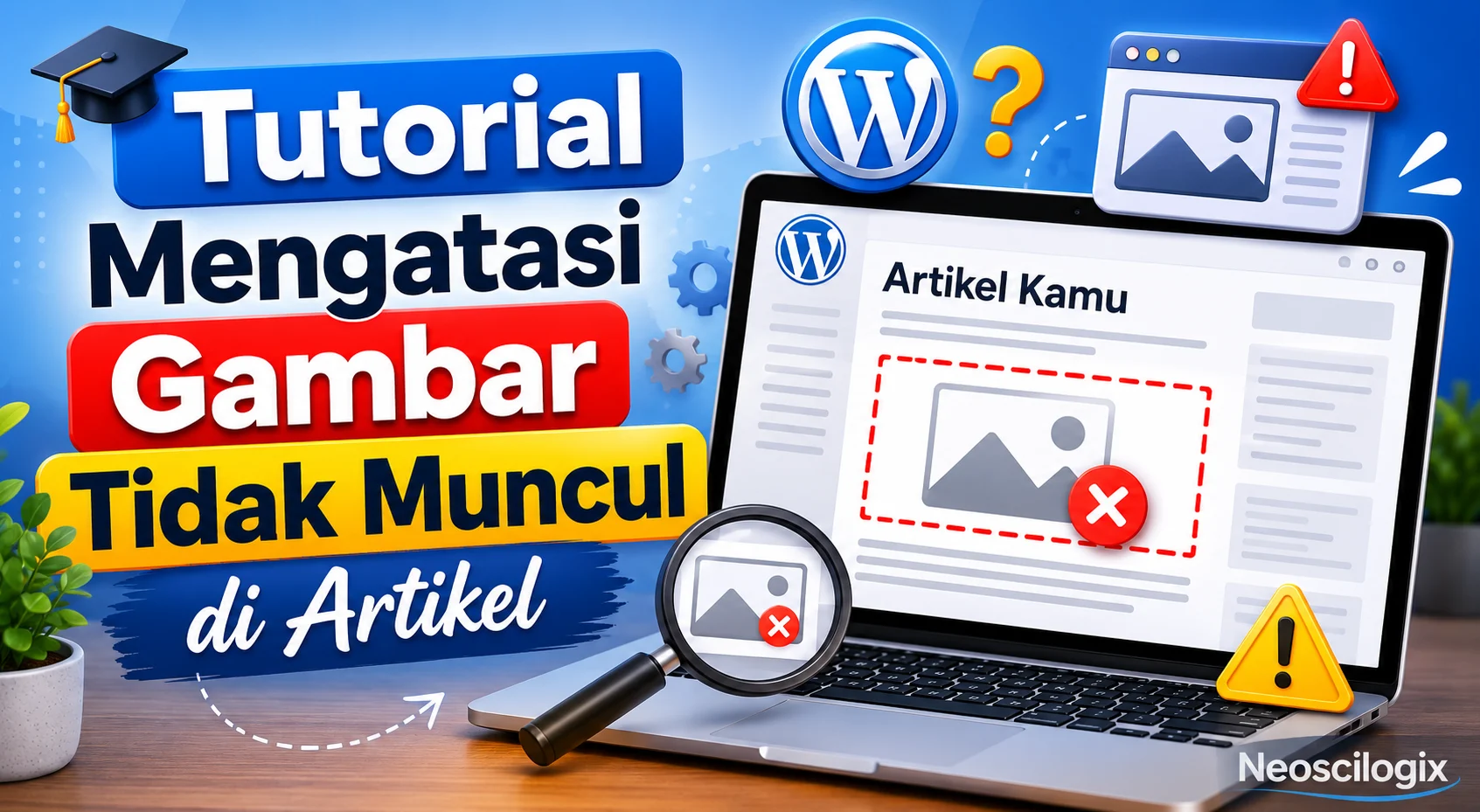
Tutorial Mengatasi Gambar Tidak Muncul di Artikel Blog
Website yang menarik butuh visual yang jelas, tetapi terkadang gambar malah tidak mau tampil. Menghadapi masalah ini memang sangat menyebalkan bagi pemilik website maupun pembaca blog kamu. Tulisan ini menyajikan Tutorial Mengatasi Gambar Tidak Muncul di Artikel secara praktis agar blog kamu kembali terlihat menarik dan rapi.
Gambar pecah atau logo loading yang berputar terus-menerus bisa merusak pengalaman pengunjung dengan sangat cepat. Halo Neoscients, mari kita bereskan masalah teknis ini bersama-sama tanpa perlu pusing dengan kode yang rumit.
Penyebab Utama Gambar Tidak Muncul
Sebelum masuk ke langkah perbaikan, kita harus tahu terlebih dahulu mengapa masalah ini bisa terjadi pada website kamu. Biasanya, kendala visual ini tidak muncul begitu saja tanpa ada pemicu di latar belakang sistem.
Masalah paling umum biasanya berkaitan dengan sistem penyimpanan sementara atau yang biasa kita kenal dengan istilah cache. Selain itu, perubahan alamat protokol website dari HTTP ke HTTPS yang tidak sempurna juga sering membuat tautan gambar menjadi rusak.
Terkadang, pengaturan keamanan server yang terlalu ketat atau konflik antar plugin aktif juga menjadi dalang utama di balik layar. Dengan memahami akar penyebabnya, kamu bisa menerapkan solusi yang paling tepat tanpa membuang banyak waktu berharga.
Langkah Awal Tutorial Mengatasi Gambar Tidak Muncul di Artikel
Langkah pertama yang harus kamu lakukan adalah memastikan apakah masalah ini terjadi pada semua perangkat atau hanya pada browsermu saja. Cobalah untuk membuka artikel tersebut menggunakan mode samaran atau incognito window di browsermu.
Jika gambar ternyata muncul dengan normal di mode samaran, berarti masalah utama terletak pada cache browser lokal kamu sendiri. Namun, jika gambar tetap tidak muncul, barulah kita perlu melakukan tindakan perbaikan yang lebih mendalam pada sistem website.
Melalui langkah awal dalam Tutorial Mengatasi Gambar Tidak Muncul di Artikel ini, kita bisa mempersempit ruang lingkup masalah agar tindakan penyelamatan berjalan lebih efisien dan cepat.
Panduan Lengkap Tutorial Mengatasi Gambar Tidak Muncul di Artikel
Mari kita bahas langkah demi langkah yang bisa kamu terapkan secara langsung pada website kamu untuk memulihkan visual yang hilang.
1. Membersihkan Cache Website dan CDN
Sistem cache memang sangat berguna untuk mempercepat loading website, namun cache yang usang sering kali menyimpan data lama yang rusak. Kamu perlu membersihkan cache pada plugin optimasi yang kamu gunakan, seperti LiteSpeed Cache atau WP Rocket.
Jika website kamu menggunakan layanan tambahan seperti Cloudflare, pastikan juga untuk melakukan purge cache dari dashboard mereka. Pembersihan menyeluruh ini akan memaksa server untuk memuat ulang semua berkas gambar versi terbaru.
2. Memperbaiki Masalah Mixed Content HTTPS
Mixed content terjadi ketika website kamu sudah menggunakan protokol HTTPS, tetapi berkas gambar di dalam artikel masih dipanggil menggunakan link HTTP biasa. Browser modern biasanya langsung memblokir gambar seperti ini demi menjaga keamanan data pengguna.
Kamu bisa menggunakan plugin pembantu seperti Really Simple SSL untuk memaksa semua link HTTP berubah menjadi HTTPS secara otomatis. Langkah ini sangat ampuh untuk mengembalikan gambar yang terblokir akibat masalah sertifikat keamanan.
3. Memeriksa Hak Akses File (File Permissions)
Server membutuhkan izin yang tepat untuk membaca dan menampilkan berkas gambar yang kamu unggah ke dalam folder hosting. Jika hak akses file terlalu ketat, sistem website tidak akan diizinkan untuk menampilkan gambar tersebut kepada publik.
Buka file manager di cPanel kamu, lalu masuk ke folder wp-content dan cari folder bernama uploads. Pastikan izin akses atau permission untuk folder tersebut diatur ke angka standar yaitu 755, sedangkan untuk file gambar di dalamnya berada di angka 644.
4. Menonaktifkan Fitur Lazy Load yang Konflik
Fitur lazy load berfungsi menunda pemuatan gambar sebelum pengunjung menggulir halaman ke bawah demi menghemat kuota internet. Namun, jika kamu menggunakan beberapa plugin yang memiliki fitur serupa secara bersamaan, fungsi ini justru bisa saling bertabrakan.
Bagi kamu para Neoscients yang mengelola blog, sebaiknya gunakan satu fitur lazy load saja yang sudah terintegrasi dari tema bawaan atau dari satu plugin optimasi utama. Matikan fitur lazy load di plugin lain untuk melihat apakah gambar kembali muncul dengan normal.
5. Memeriksa Pengaturan Hotlink Protection
Hotlink protection adalah fitur keamanan untuk mencegah website lain mencuri bandwidth dengan cara menyalin langsung link gambar dari website kamu. Namun, jika konfigurasi fitur ini salah, website kamu sendiri pun bisa ikut terblokir dari akses gambar tersebut.
Periksa kembali pengaturan keamanan ini di cPanel atau di plugin keamanan yang kamu pasang di website. Pastikan domain utama kamu sudah dimasukkan ke dalam daftar putih (whitelist) agar server mengizinkan penampilan gambar secara internal.
Kesalahan yang Sering Terjadi
Banyak pemilik website melakukan kesalahan kecil saat mengunggah gambar yang berujung pada rusaknya tampilan visual artikel.
| Jenis Kesalahan | Dampak pada Gambar | Solusi Praktis |
|---|---|---|
| Nama file gambar memakai spasi | URL gambar menjadi rusak dan tidak terbaca browser | Ubah spasi menjadi tanda hubung (-) sebelum diunggah |
| Memakai format gambar yang tidak didukung | Gambar gagal dimuat di beberapa browser lawas | Gunakan format standar seperti WebP, JPG, atau PNG |
| Terlalu banyak plugin optimasi aktif | Script website bertabrakan dan gambar hilang | Gunakan satu plugin optimasi saja yang terpercaya |
Dengan menghindari kesalahan di atas, kamu bisa menjaga performa visual website tetap stabil dan aman dari error tak terduga di masa depan.
Checklist Setelah Selesai
Gunakan daftar periksa di bawah ini setelah kamu mempraktikkan langkah perbaikan untuk memastikan masalah benar-benar teratasi:
- Apakah semua gambar sudah muncul dengan sempurna saat dibuka lewat handphone?
- Apakah tautan gambar sudah menggunakan protokol HTTPS yang aman?
- Apakah kamu sudah membersihkan cache pada browser dan server secara menyeluruh?
- Apakah nama berkas gambar baru sudah bebas dari karakter unik dan spasi?
- Apakah ukuran berkas gambar sudah dikompres agar tidak memberatkan loading website?
💡 Tips: Selalu lakukan backup database dan file website kamu sebelum melakukan perubahan besar pada sistem hosting demi menghindari kehilangan data yang tidak diinginkan.
FAQ Seputar Gambar Artikel
Mengapa gambar artikel saya tiba-tiba berubah menjadi ikon kamera rusak?
Hal ini biasanya terjadi karena file gambar asli di dalam hosting telah terhapus, atau ada perubahan struktur folder penyimpanan yang merusak tautan asli.
Apakah plugin cache bisa menyebabkan gambar tidak muncul?
Ya, file penyimpanan sementara yang usang atau rusak sering kali gagal memanggil berkas media terbaru secara akurat ke browser pembaca.
Bagaimana cara mengetahui adanya masalah mixed content pada gambar?
Kamu bisa menekan tombol F12 pada keyboard untuk membuka menu inspect element di browser, lalu periksa bagian console untuk melihat adanya peringatan keamanan berwarna merah.
Apakah aman mengubah hak akses file menjadi 777 untuk mengatasi masalah ini?
Sangat tidak disarankan karena angka tersebut memberikan akses penuh kepada siapa saja untuk mengubah file kamu, yang bisa membahayakan keamanan seluruh website.
Apakah platform resmi seperti WordPress menyediakan solusi bawaan untuk masalah ini?
Platform WordPress.org selalu memperbarui sistem mereka, namun sebagian besar masalah gambar biasanya bersumber dari konfigurasi server lokal atau plugin pihak ketiga.
Kesimpulan
Mengatasi masalah gambar yang mendadak hilang sebenarnya tidak sesulit yang dibayangkan asalkan kamu tahu letak kerusakannya. Dengan mengikuti langkah sistematis mulai dari pembersihan cache hingga pengaturan hak akses, blog kamu kini sudah kembali tampil menawan dan siap memanjakan mata para pembaca setia.